Einladung erforderlich

Wasserzeichen für Fotos, Videos und PDFs.

Füge Text, Logos, Unterschriften, Formen, Sticker oder QR-Codes hinzu. Passe sie direkt auf deinem Foto an, prüfe PDF-Seiten oder bewege ein Wasserzeichen entlang einer Videozeitleiste. Speichere deinen Stil und verwende ihn für einen ganzen Stapel.

Lumafoil ist nur auf Einladung zugänglich. Möchtest du es selbst hosten? Den Quellcode gibt es kostenlos auf GitHub.

Anmelden

Die Bearbeitung erfolgt auf deinem Gerät. Du entscheidest, was du speicherst oder teilst.

Lumafoil-Fotoeditor mit Platzierungs- und Exportsteuerung
Einblick in den BildeditorFotos · PDFs · Video

Werkzeuge für jedes Wasserzeichen

Gestalte ein Wasserzeichen, wende es auf deine Dateien an und entscheide, wie du die Ergebnisse speicherst oder teilst.

Text, Logos, Formen und Unterschriften

Schreibe einen Urheberrechtshinweis, lade ein Logo hoch, zeichne eine Unterschrift oder wähle aus 20 Formen. Passe Größe, Drehung, Füllung, Kontur und Deckkraft an. Kombiniere Ebenen, ziehe Wasserzeichen an ihre Position und mache Änderungen während der Arbeit rückgängig.

Fotos, PDFs und Videos in einem Stapel

Wende ein gespeichertes Wasserzeichen auf einen gemischten Stapel aus Fotos, PDFs und unterstützten Videos an. Prüfe jedes Ergebnis, passe einzelne Fotos an und lade Dateien einzeln oder zusammen als ZIP herunter. Fehlgeschlagene Dateien bleiben zur Prüfung sichtbar.

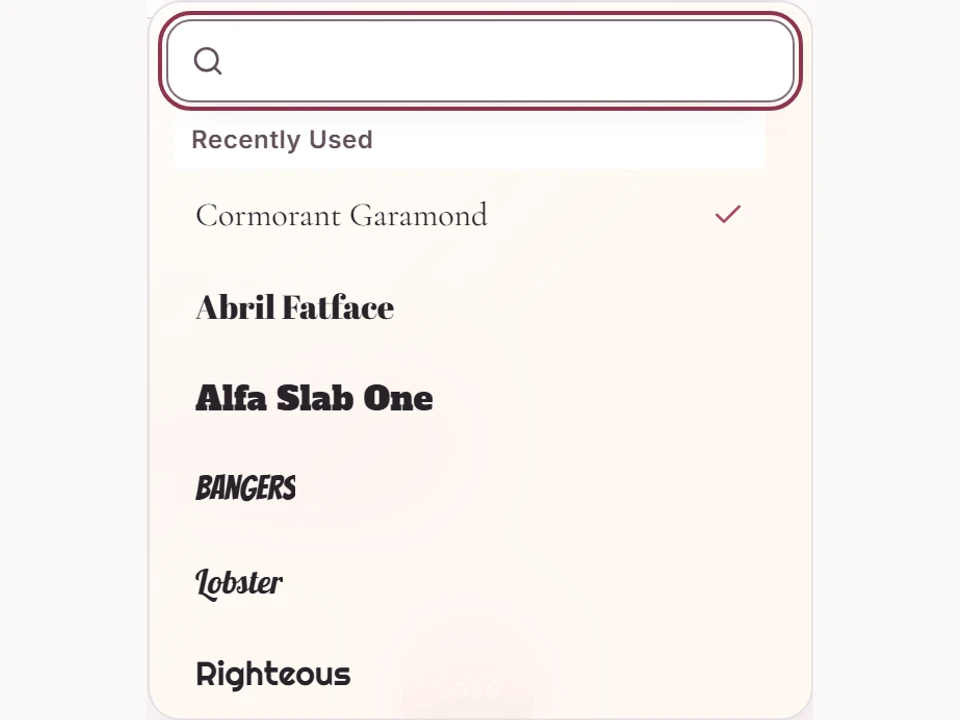
551 einzigartige Schriftfamilien

Suche Schriften nach Namen und sieh jede Auswahl in ihrer eigenen Schriftart. Greife auf zuletzt verwendete Schriften zu, passe Zeichenabstand und Krümmung an und speichere den Stil als Vorlage. Schriftdateien und Hinweise zu ihren offenen Lizenzen werden mit Lumafoil bereitgestellt.

551 einzigartige Schriftfamilien

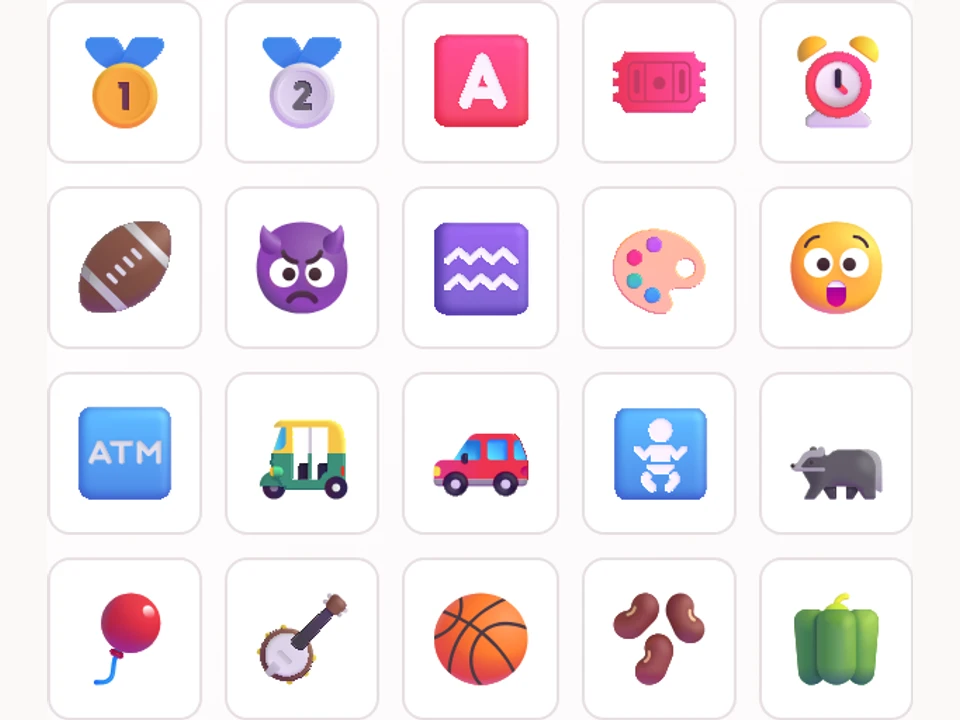
400 farbige Vektor-Sticker

Durchsuche Tiere, Blumen, Essen, Reisen, Feiern und Alltagsgegenstände. Skaliere die Vektorgrafiken für dein Wasserzeichen. Die Lizenzhinweise der enthaltenen Grafiken bleiben bei exportierten Inhalten erhalten.

400 farbige Vektor-Sticker

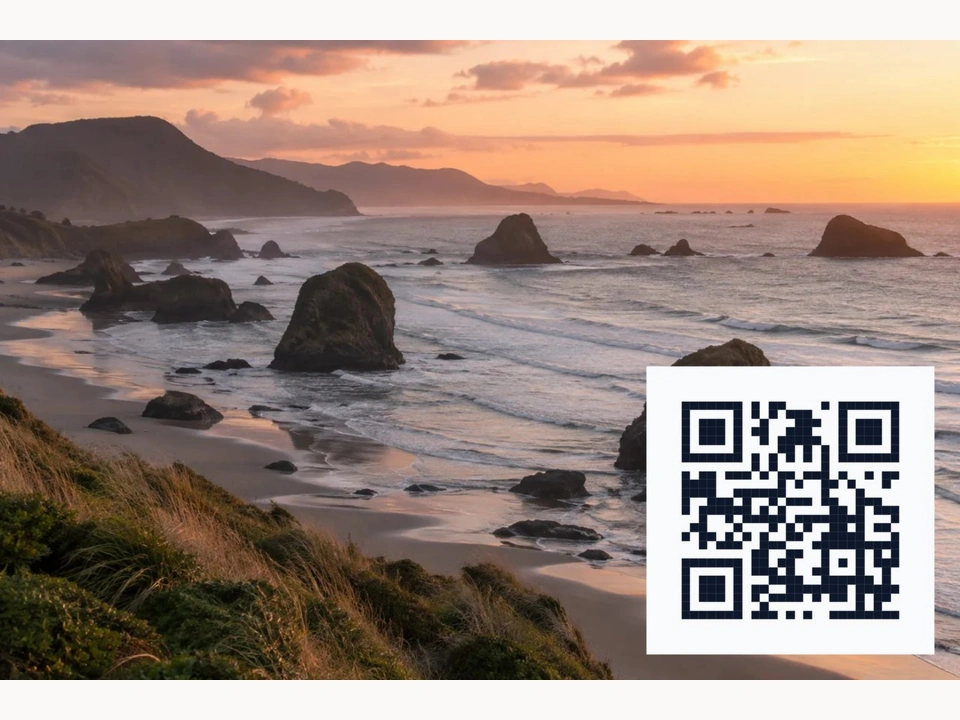
QR-Wasserzeichen erstellen und speichern

Verwandle eine Webadresse oder Text in einen QR-Code. Speichere eigene Codes für Portfolio, Kontaktseite oder Projekte und verwende sie erneut.

QR-Wasserzeichen erstellen und speichern

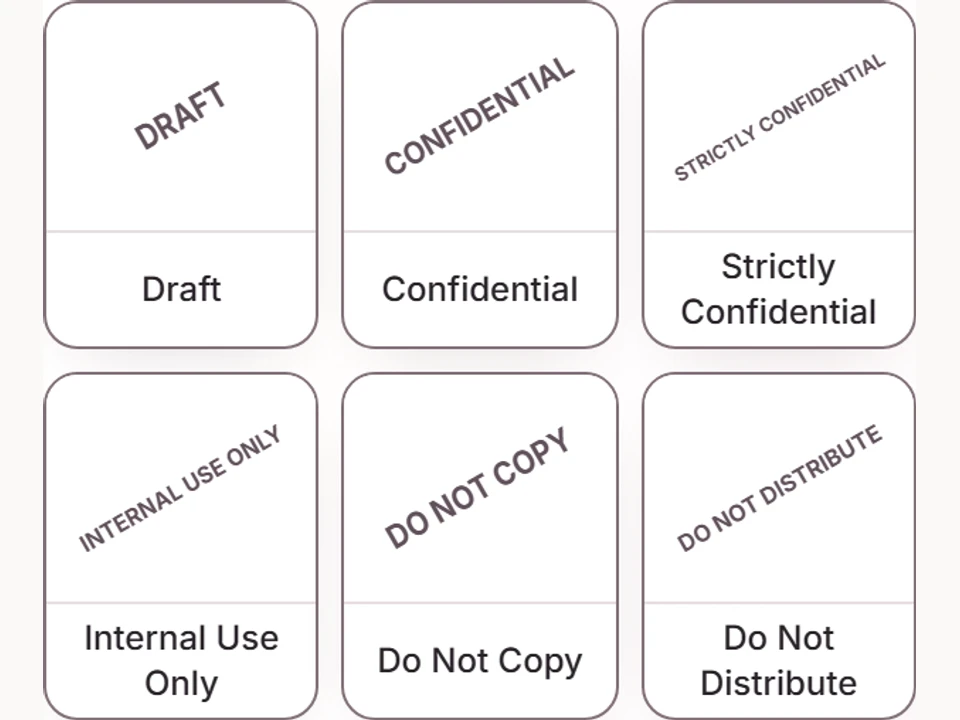
18 Vorlagen und eigene gespeicherte Einstellungen

Beginne mit Entwurf, Vertraulich, Nicht kopieren, Korrekturabzug, Prüfstempeln oder Bildnachweisen. Bearbeite jede Vorlage, benenne sie und speichere sie in der Bibliothek. Organisiere Vorlagen in Ordnern und nutze sie für Bilder, Dokumente, Videos oder Stapel.

18 Vorlagen und eigene gespeicherte Einstellungen

Bearbeitung, Speicherung und Freigabe

  • Zuschneiden, skalieren und anpassen

    Schneide ein Foto zu oder drehe es und passe Helligkeit, Kontrast und Sättigung an. Zoome zur Platzierung hinein, zeige ein verstellbares Raster an und aktiviere das Einrasten. Die Quellauflösung bleibt erhalten, sofern du keinen Zuschnitt oder eine kleinere Ausgabe wählst.

  • Intelligente Platzierung und Kontrast

    Lumafoil schlägt eine Position und ein helles oder dunkles Zeichen passend zum Bild vor. Prüfe das Ergebnis und passe es selbst an.

  • Videopositionen und Überblendungen

    Bewege die Wiedergabeposition neben den integrierten Wasserzeichenwerkzeugen. Lege Positionen zu verschiedenen Zeitpunkten fest, bestimme, wann jedes Wasserzeichen erscheint, und füge Überblendungen hinzu. Exporte werden neu kodiert; verfügbare Formate und Audiounterstützung hängen von Browser und Quelldatei ab.

  • PDF-Seiten ansehen und mit Wasserzeichen versehen

    Lies ein PDF und platziere Wasserzeichen mit den Werkzeugen neben der Seite. Wende sie auf das gesamte Dokument an oder verarbeite mehrere PDFs als Stapel. Wasserzeichen werden den ursprünglichen PDF-Seiten hinzugefügt; vorhandener Text, Bilder und Vektorgrafiken bleiben erhalten.

  • Ausgabeformat wählen

    Exportiere Fotos als PNG, JPEG oder WebP. PNG ist der verlustfreie Standard; JPEG und WebP verwenden die gewählte Qualität. Exporte werden aus dem Originalbild erzeugt, nicht aus der kleineren Bearbeitungsvorschau.

  • Ordner und zuletzt verwendete Inhalte

    Organisiere Vorlagen in der Bibliothek und gespeicherte Fotos in der Galerie mit Ordnern, zuletzt verwendeten Inhalten sowie Miniatur-, Listen- oder Detailansichten. Dein Arbeitsbereich bleibt privat, bis du ausdrücklich Zugriff freigibst oder einen Galerielink erstellst.

  • Fotos oder einen Arbeitsbereich teilen

    Erstelle ablaufende, widerrufbare Galerielinks für ausgewählte Fotos. Eigentümer können per Link, E-Mail-Einladung oder direktem Hinzufügen vorhandener Nutzer Lese- oder Bearbeitungszugriff auf ihren Arbeitsbereich gewähren. Dieser Zugriff ist von einer Einladung zu Lumafoil getrennt.

  • Verbundene Cloud-Ordner

    Verbinde Google Drive, Dropbox oder OneDrive, um Dateien zu öffnen, Exportordner zu wählen und Freigabelinks des Anbieters zu erstellen. Verbindungen bleiben gespeichert, bis du sie trennst oder der Anbieter erneut eine Autorisierung verlangt. Google Drive ist auf Dateien und Ordner beschränkt, die du mit Lumafoil auswählst oder erstellst. Geschäfts- oder Schulkonten benötigen möglicherweise die Genehmigung deiner Microsoft-Administration.

  • Offline arbeiten, später synchronisieren

    Bereite die App angemeldet für die Offline-Nutzung vor. Bearbeite Fotos und Vorlagen und stelle Galeriespeicherungen ohne Verbindung in die Warteschlange. Verbinde dich mit demselben Konto erneut, um zu synchronisieren. Cloud-Übertragungen, Einladungen und Freigabeänderungen benötigen eine Verbindung.

  • Dein Konto, dein Arbeitsbereich

    Neue Nutzer benötigen eine Einladung zur Website und erhalten einen eigenen privaten Arbeitsbereich. Eine Website-Einladung teilt niemals deine Fotos oder Vorlagen. Die Freigabe eines Arbeitsbereichs erfordert eine ausdrückliche Zugriffsberechtigung durch dessen Eigentümer.

  • 12 Oberflächensprachen

    Wähle eine der 12 Sprachen, darunter Arabisch mit einem Layout von rechts nach links.

  • Heller und dunkler Modus

    Wähle ein Design oder übernimm die Geräteeinstellung. Die Oberfläche passt sich Smartphones, Tablets und größeren Bildschirmen an.

Öffnen. Anpassen. Exportieren.

Bewahre wiederverwendbare Vorlagen in der Bibliothek und gespeicherte Fotos in der Galerie auf. Organisiere beides in Ordnern innerhalb deines Arbeitsbereichs.

  1. Dateien öffnen

    Wähle ein Foto, PDF oder unterstütztes Video von deinem Gerät oder einem verbundenen Speicher. Nutze die Stapelverarbeitung für mehrere Dateien. Deine Quelldateien bleiben unverändert.

  2. Auswählen und anpassen

    Beginne mit einer Vorlage oder gespeicherten Einstellung und bearbeite Text, Grafik, Größe, Position und Aussehen neben der Vorschau.

  3. Speichern oder teilen

    Lade das Ergebnis herunter oder wähle einen Cloud-Ordner. Speichere fertige Fotos in der Galerie und erstelle Links für die Fotos, die du teilen möchtest.