Требуется приглашение

Водяные знаки для фото, видео и PDF.

Добавляйте текст, логотипы, подписи, фигуры, стикеры и QR-коды. Настраивайте их прямо на фото, просматривайте страницы PDF или перемещайте водяной знак по временной шкале видео. Сохраните свой стиль и применяйте его к целой группе файлов.

Lumafoil доступен по приглашению. Хотите разместить свою версию? Исходный код бесплатен на GitHub.

Войти

Обработка выполняется на вашем устройстве. Вы выбираете, что сохранить или чем поделиться.

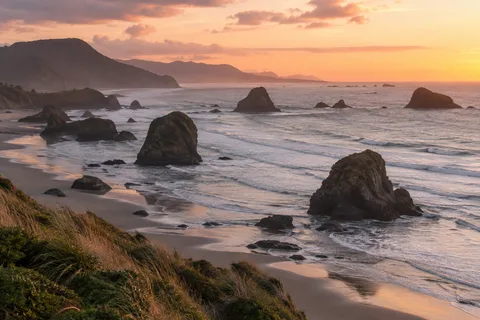
Фоторедактор Lumafoil с настройками размещения и экспорта
Внутри редактора изображенийФото · PDF · Видео

Инструменты для любого водяного знака

Создайте водяной знак, примените его к файлам и выберите, как сохранить результат или поделиться им.

Текст, логотипы, фигуры и подписи

Введите уведомление об авторских правах, загрузите логотип, нарисуйте подпись или выберите одну из 20 фигур. Настройте размер, поворот, заливку, обводку и непрозрачность. Объединяйте слои, перетаскивайте знаки в нужное место и отменяйте изменения во время работы.

Фото, PDF и видео в одной группе

Примените сохранённый водяной знак к смешанной группе фото, PDF и поддерживаемых видео. Проверьте каждый результат, настройте отдельные фото и скачайте файлы по одному или вместе в ZIP. Файлы с ошибками остаются видны для проверки.

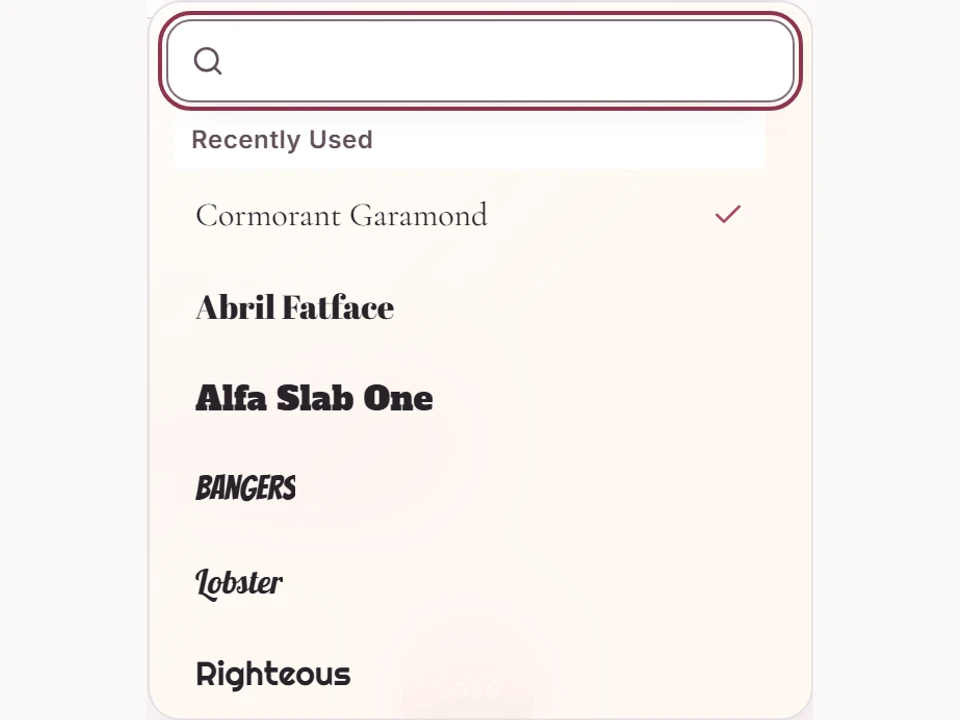
551 уникальное семейство шрифтов

Ищите шрифты по названию и просматривайте каждый вариант в его собственном начертании. Возвращайтесь к недавним шрифтам, меняйте межбуквенный интервал и изгиб и сохраняйте стиль в настройке. Файлы шрифтов и уведомления об их открытых лицензиях входят в комплект Lumafoil.

551 уникальное семейство шрифтов

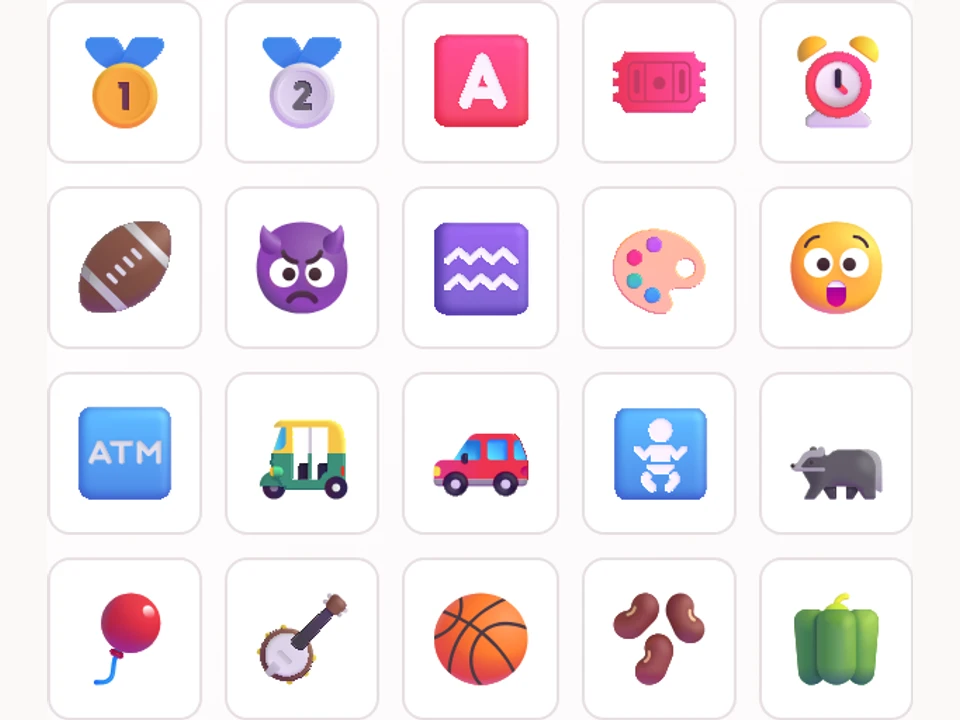
400 цветных векторных стикеров

Ищите животных, цветы, еду, путешествия, праздники и повседневные предметы. Меняйте размер векторной графики для водяного знака. Уведомления о лицензиях встроенных иллюстраций сохраняются вместе с экспортированным содержимым.

400 цветных векторных стикеров

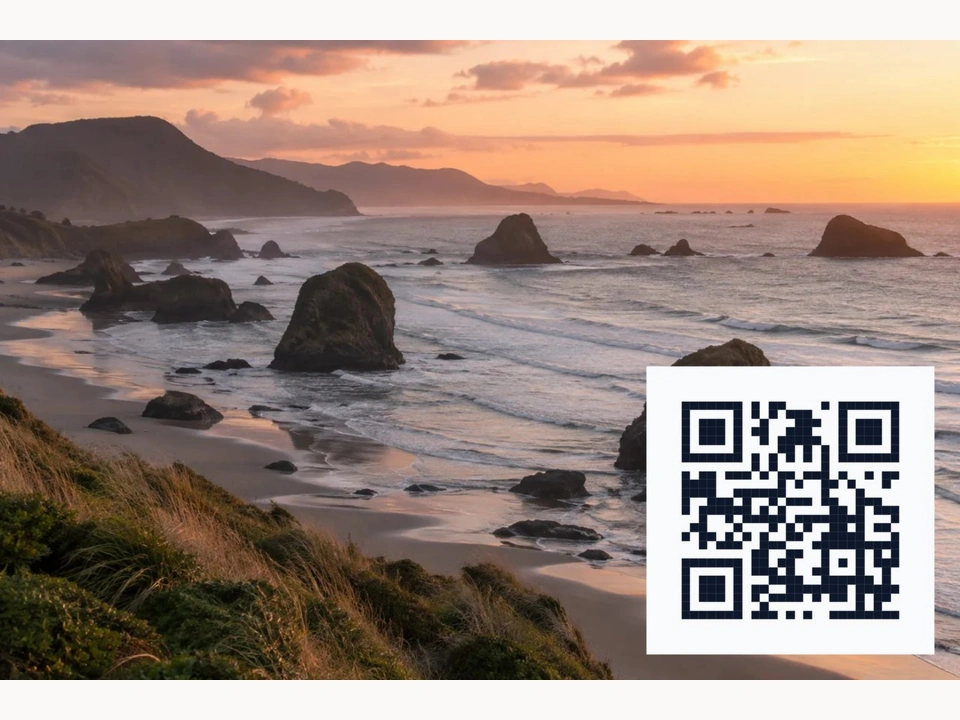
Создавайте и сохраняйте QR-знаки

Превратите адрес сайта или текст в QR-код. Сохраните отдельные коды для портфолио, контактов и проектов, затем используйте их в файлах.

Создавайте и сохраняйте QR-знаки

18 шаблонов и ваши сохранённые настройки

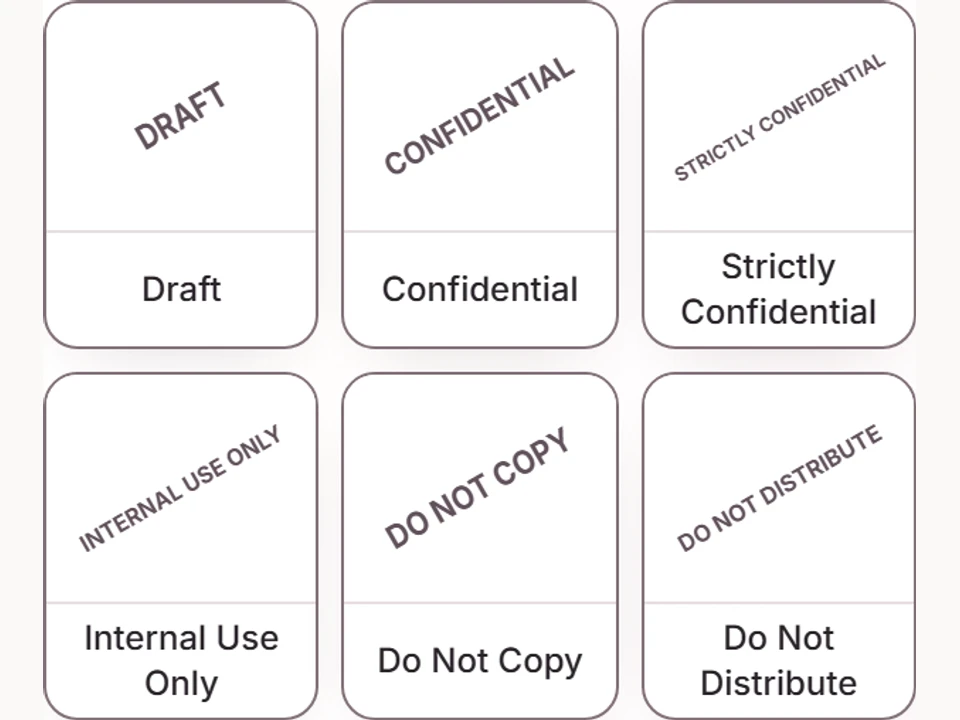
Начните с пометок «Черновик», «Конфиденциально», «Не копировать», «Проба», штампов проверки или авторства фото. Измените любой шаблон, назовите его и сохраните в Библиотеке. Распределяйте настройки по папкам и используйте их в разделах изображения, документов, видео и пакетной обработки.

18 шаблонов и ваши сохранённые настройки

Редактирование, хранение и общий доступ

  • Обрезка, размер и коррекция

    Обрезайте или поворачивайте фото и настраивайте яркость, контраст и насыщенность. Увеличивайте масштаб для размещения знака, показывайте регулируемую сетку и включайте привязку. Исходное разрешение сохраняется, если вы не выбрали обрезку или меньший размер результата.

  • Умное размещение и контраст

    Lumafoil предлагает положение и светлый или тёмный знак с учётом изображения. Проверьте результат и при необходимости измените его.

  • Положение на видео и плавные переходы

    Перемещайтесь по видео рядом со встроенными инструментами водяных знаков. Задавайте позиции в разные моменты, выбирайте время появления каждого знака и добавляйте плавное появление и исчезновение. При экспорте видео перекодируется; форматы и поддержка звука зависят от браузера и исходного файла.

  • Предпросмотр и водяные знаки на страницах PDF

    Читайте PDF и размещайте водяные знаки инструментами рядом со страницей. Применяйте их ко всему документу или обрабатывайте несколько PDF пакетно. Знаки добавляются к исходным страницам PDF с сохранением существующего текста, изображений и векторной графики.

  • Выберите формат экспорта

    Экспортируйте фото в PNG, JPEG или WebP. По умолчанию используется PNG без потерь; JPEG и WebP используют выбранное качество. Экспорт строится по исходному изображению, а не по уменьшенному предпросмотру редактора.

  • Папки и недавняя работа

    Организуйте настройки в Библиотеке и сохранённые фото в Галерее с помощью папок, недавних элементов и видов с миниатюрами, списком или подробностями. Пространство остаётся приватным, пока вы явно не предоставите доступ или не создадите ссылку на галерею.

  • Делитесь фото или рабочим пространством

    Создавайте отзываемые ссылки на выбранные фото в галерее со сроком действия. Владельцы могут разрешить просмотр или редактирование через ссылку, приглашение по почте или прямое добавление существующего пользователя. Доступ к пространству не связан с приглашением присоединиться к Lumafoil.

  • Подключённые облачные папки

    Подключайте Google Drive, Dropbox или OneDrive, чтобы открывать файлы, выбирать папки экспорта и создавать ссылки для доступа у провайдера. Подключение сохраняется, пока вы его не отключите или провайдер не потребует повторной авторизации. Доступ к Google Drive ограничен файлами и папками, которые вы выбираете или создаёте через Lumafoil. Для рабочих или учебных аккаунтов может потребоваться одобрение вашего администратора Microsoft.

  • Работайте офлайн, синхронизируйте позже

    Подготовьте приложение к работе офлайн, войдя в аккаунт. Редактируйте фото и настройки и ставьте сохранение в Галерею в очередь без подключения. Для синхронизации подключитесь с тем же аккаунтом. Облачные передачи, приглашения и изменение общего доступа требуют подключения.

  • Ваш аккаунт, ваше пространство

    Новым пользователям нужно приглашение на сайт; каждый получает отдельное приватное рабочее пространство. Приглашение на сайт никогда не открывает ваши фото или настройки. Для совместного пространства владелец должен явно предоставить доступ.

  • 12 языков интерфейса

    Выберите один из 12 языков, включая арабский с расположением элементов справа налево.

  • Светлая и тёмная темы

    Выберите тему или следуйте настройке устройства. Интерфейс адаптируется к телефонам, планшетам и большим экранам.

Открыть. Настроить. Экспортировать.

Храните готовые настройки в Библиотеке, а сохранённые фото — в Галерее. Организуйте их в папках своего рабочего пространства.

  1. Откройте файлы

    Выберите фото, PDF или поддерживаемое видео на устройстве либо в подключённом хранилище. Для нескольких файлов используйте пакетную обработку. Исходные файлы не изменяются.

  2. Выберите и настройте

    Начните с шаблона или сохранённой настройки, затем измените текст, графику, размер, положение и внешний вид рядом с предпросмотром.

  3. Сохраните или поделитесь

    Скачайте результат или выберите облачную папку. Сохраните готовые фото в Галерее и создайте ссылки на снимки, которыми хотите поделиться.