Uitnodiging vereist

Watermerken voor foto’s, video’s en pdf’s.

Voeg tekst, logo’s, handtekeningen, vormen, stickers of QR-codes toe. Pas ze aan op je foto, bekijk pdf-pagina’s of verplaats een watermerk op een videotijdlijn. Sla je stijl op en gebruik die opnieuw voor een hele batch.

Lumafoil werkt alleen op uitnodiging. Wil je het zelf hosten? Download de broncode gratis op GitHub.

Aanmelden

Bewerken gebeurt op je apparaat. Jij kiest wat je opslaat of deelt.

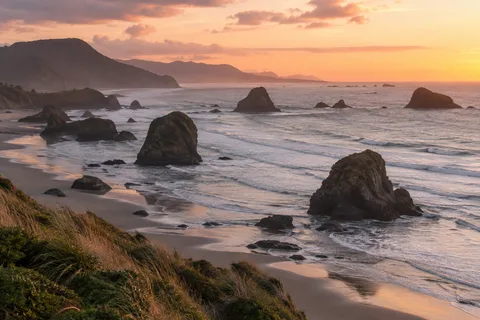
Lumafoil-foto-editor met plaatsings- en exportinstellingen
In de afbeeldingseditorFoto’s · PDF’s · Video

Gereedschap voor elk watermerk

Ontwerp een watermerk, pas het toe op je bestanden en kies hoe je het resultaat opslaat of deelt.

Tekst, logo’s, vormen en handtekeningen

Typ een auteursrechtvermelding, upload een logo, teken een handtekening of kies uit 20 vormen. Pas grootte, draaiing, vulling, omlijning en dekking aan. Combineer lagen, sleep watermerken naar hun plek en maak wijzigingen tijdens het werken ongedaan.

Foto’s, pdf’s en video’s in één batch

Pas een opgeslagen watermerk toe op een gemengde batch foto’s, pdf’s en ondersteunde video’s. Controleer elk resultaat, pas afzonderlijke foto’s aan en download bestanden los of samen als ZIP. Mislukte bestanden blijven zichtbaar voor controle.

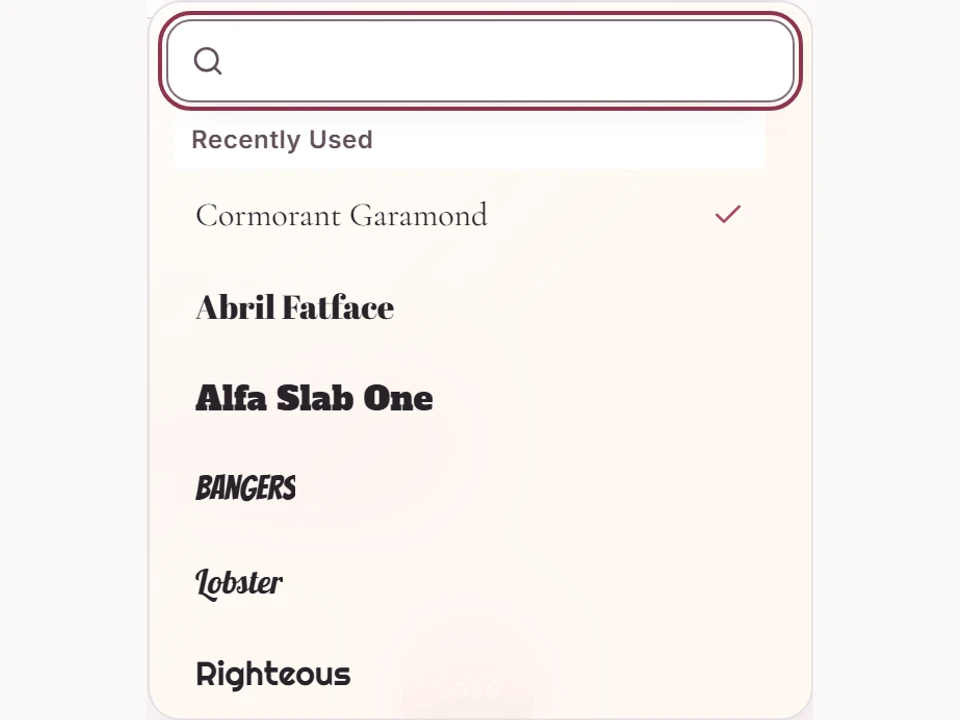
551 unieke lettertypefamilies

Zoek lettertypen op naam en bekijk elke keuze in het eigen lettertype. Gebruik recente lettertypen opnieuw, pas letterafstand en kromming aan en sla de stijl op in een voorinstelling. Lettertypebestanden en hun open licentievermeldingen worden met Lumafoil meegeleverd.

551 unieke lettertypefamilies

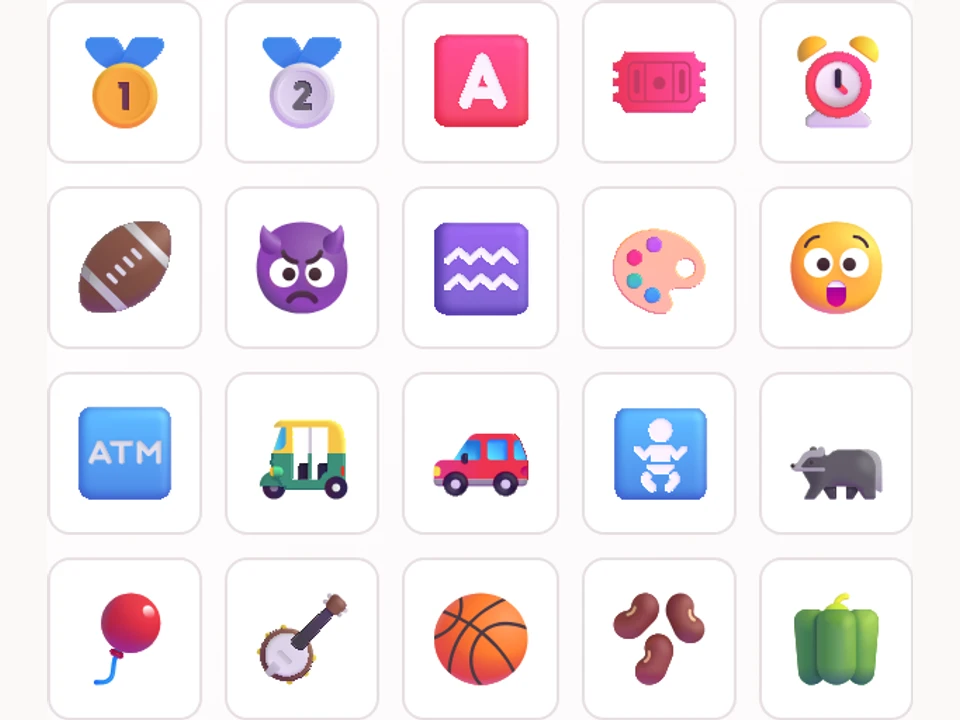
400 kleurrijke vectorstickers

Zoek dieren, bloemen, eten, reizen, feesten en alledaagse voorwerpen. Verander de grootte van de vectorillustraties voor je watermerk. De licentievermeldingen van meegeleverde illustraties blijven bij geëxporteerde inhoud.

400 kleurrijke vectorstickers

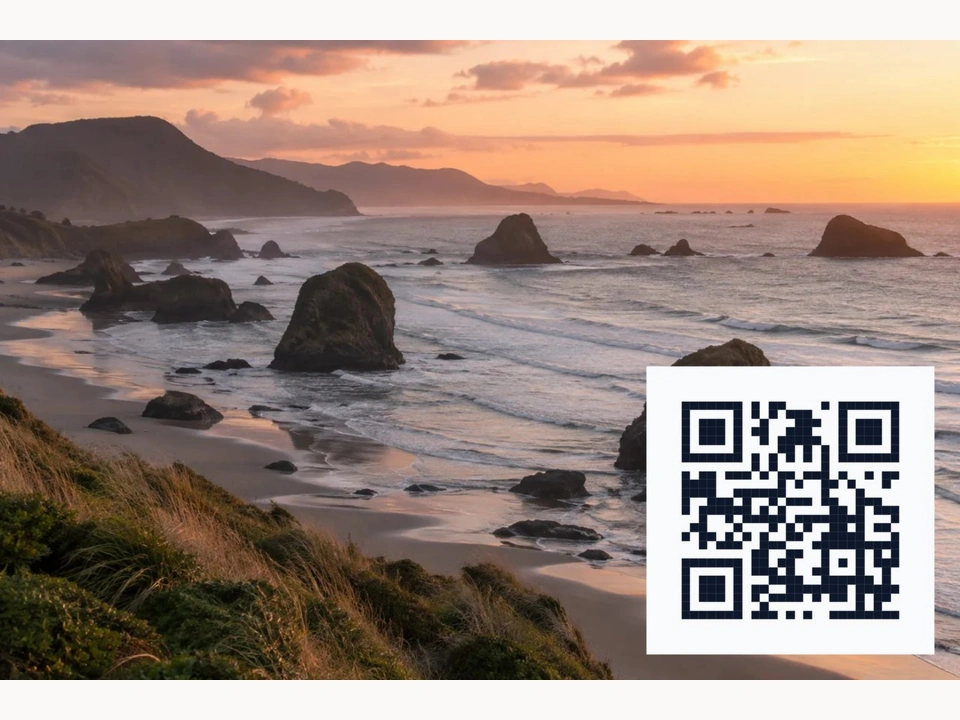
Maak en bewaar QR-watermerken

Zet een webadres of tekst om in een QR-code. Bewaar verschillende codes voor je portfolio, contactpagina of projecten en gebruik ze opnieuw.

Maak en bewaar QR-watermerken

18 sjablonen en je eigen voorinstellingen

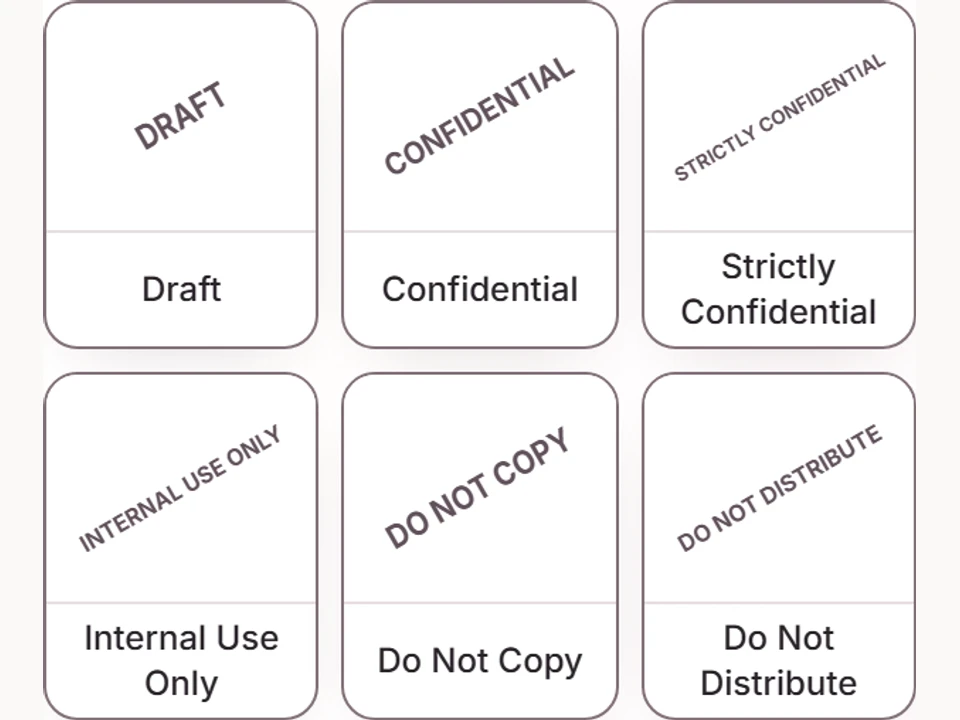
Begin met Concept, Vertrouwelijk, Niet kopiëren, Proef, beoordelingsstempels of fotovermeldingen. Bewerk een sjabloon, geef het een naam en sla het op in de Bibliotheek. Organiseer voorinstellingen in mappen en gebruik ze opnieuw bij Afbeelding, Documenten, Video of Batch.

18 sjablonen en je eigen voorinstellingen

Bewerken, opslaan en delen

  • Bijsnijden, schalen en aanpassen

    Snijd een foto bij of draai hem en pas helderheid, contrast en verzadiging aan. Zoom in voor de plaatsing, toon een verstelbaar raster en schakel uitlijning in. De bronresolutie blijft behouden tenzij je een uitsnede of kleinere uitvoer kiest.

  • Slimme plaatsing en contrast

    Lumafoil stelt een positie en een licht of donker merk voor op basis van de foto. Bekijk en wijzig het resultaat zelf.

  • Videoposities en vervagingseffecten

    Navigeer door de video naast de ingebouwde watermerkgereedschappen. Stel posities op verschillende tijdstippen in, kies wanneer elk watermerk verschijnt en voeg in- en uitfaden toe. Exports worden opnieuw gecodeerd; beschikbare formaten en audio-ondersteuning hangen af van je browser en bronbestand.

  • Bekijk en watermerk pdf-pagina’s

    Lees een pdf en plaats watermerken met gereedschappen naast de pagina. Pas ze toe in het hele document of verwerk meerdere pdf’s via Batch. Watermerken worden aan de originele pdf-pagina’s toegevoegd, met behoud van bestaande tekst, afbeeldingen en vectorillustraties.

  • Kies je exportformaat

    Exporteer foto’s als PNG, JPEG of WebP. PNG is de verliesvrije standaard; JPEG en WebP gebruiken de gekozen kwaliteit. Exports worden uit de originele afbeelding opgebouwd, niet uit het kleinere bewerkingsvoorbeeld.

  • Mappen en recent werk

    Organiseer voorinstellingen in de Bibliotheek en opgeslagen foto’s in de Galerij met mappen, recente items en miniatuur-, lijst- of detailweergaven. Je werkruimte blijft privé tenzij je uitdrukkelijk toegang deelt of een galerijlink maakt.

  • Deel foto’s of een werkruimte

    Maak intrekbare galerijlinks met een vervaldatum voor geselecteerde foto’s. Eigenaren kunnen lees- of bewerktoegang geven via een link, e-mailuitnodiging of directe toevoeging van een bestaande gebruiker. Toegang tot een werkruimte staat los van een uitnodiging voor Lumafoil.

  • Verbonden cloudmappen

    Verbind Google Drive, Dropbox of OneDrive om bestanden te openen, exportmappen te kiezen en deellinks van de aanbieder te maken. Verbindingen blijven bewaard totdat je ze verbreekt of de aanbieder opnieuw toestemming vraagt. Google Drive-toegang is beperkt tot bestanden en mappen die je met Lumafoil selecteert of maakt. Voor werk- of schoolaccounts kan goedkeuring van je Microsoft-beheerder nodig zijn.

  • Werk offline, synchroniseer later

    Bereid de app voor op offlinegebruik terwijl je bent aangemeld. Bewerk foto’s en voorinstellingen en zet galerijopslag in de wachtrij zonder verbinding. Maak met hetzelfde account weer verbinding om te synchroniseren. Cloudtransfers, uitnodigingen en wijzigingen in deelrechten vereisen een verbinding.

  • Jouw account, jouw werkruimte

    Nieuwe gebruikers hebben een site-uitnodiging nodig en krijgen een afzonderlijke privéwerkruimte. Een site-uitnodiging deelt nooit je foto’s of voorinstellingen. Voor het delen van een werkruimte moet de eigenaar uitdrukkelijk toegang verlenen.

  • 12 interfacetalen

    Kies uit de 12 talen van Lumafoil, waaronder Arabisch met een indeling van rechts naar links.

  • Lichte en donkere modus

    Kies een thema of volg je apparaatinstelling. De interface past zich aan telefoons, tablets en grotere schermen aan.

Openen. Aanpassen. Exporteren.

Bewaar herbruikbare voorinstellingen in de Bibliotheek en opgeslagen foto’s in de Galerij. Organiseer beide in mappen binnen je werkruimte.

  1. Open je bestanden

    Kies een foto, pdf of ondersteunde video van je apparaat of verbonden opslag. Gebruik Batch voor meerdere bestanden. Je bronbestanden blijven ongewijzigd.

  2. Kies en pas aan

    Begin met een sjabloon of opgeslagen voorinstelling en bewerk tekst, afbeeldingen, grootte, positie en uiterlijk naast het voorbeeld.

  3. Sla op of deel

    Download het resultaat of kies een cloudmap. Sla voltooide foto’s op in de Galerij en maak links voor de foto’s die je wilt delen.