文字、徽标、形状和签名
输入版权声明、上传徽标、绘制签名,或从 20 种形状中选择。调整大小、旋转、填充、描边和不透明度。组合图层,拖动水印定位,并在工作时撤销修改。
需要邀请
添加文字、徽标、签名、形状、贴纸或二维码。在照片上直接调整,预览 PDF 页面,或沿视频时间轴移动水印。保存自己的样式,再将它用于批量文件。
Lumafoil 仅限受邀用户使用。想自行托管? 在 GitHub 免费获取源代码。
登录编辑在你的设备上进行。由你决定保存或分享什么。

设计水印,应用到文件,再选择保存或分享结果的方式。
输入版权声明、上传徽标、绘制签名,或从 20 种形状中选择。调整大小、旋转、填充、描边和不透明度。组合图层,拖动水印定位,并在工作时撤销修改。
将已保存的水印应用于照片、PDF 和受支持视频组成的混合批次。检查每个结果,单独调整照片,再分别下载文件或打包为 ZIP。处理失败的文件会继续显示,便于检查。
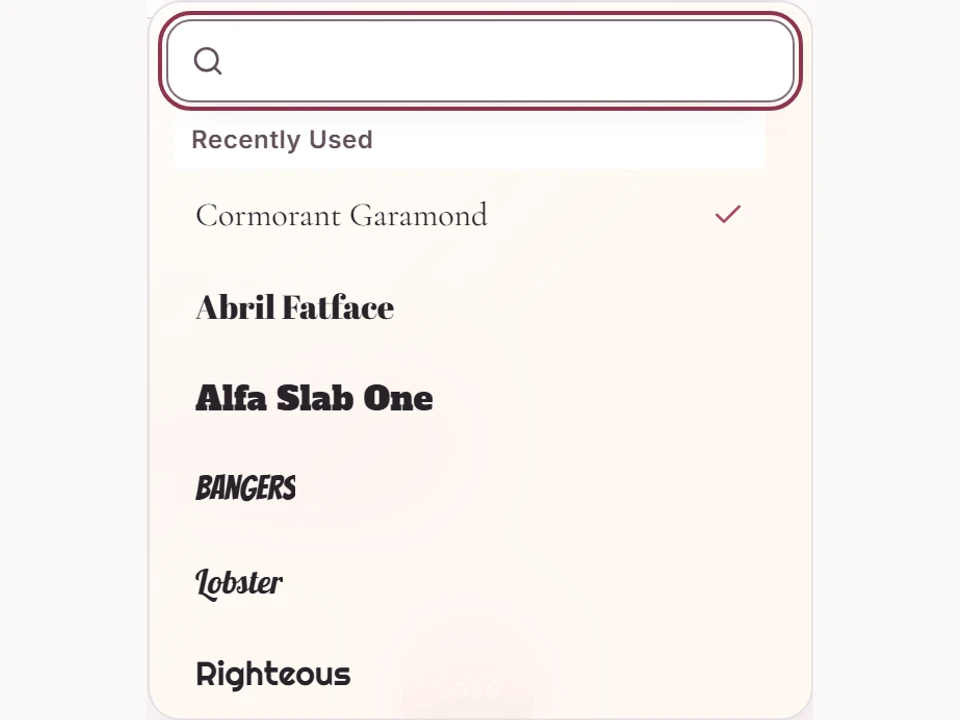
按名称搜索字体,并以各自的字形查看选项。再次使用最近的字体,调整字距和弯曲程度,再将样式保存为预设。Lumafoil 附带字体文件及其开放许可证声明。
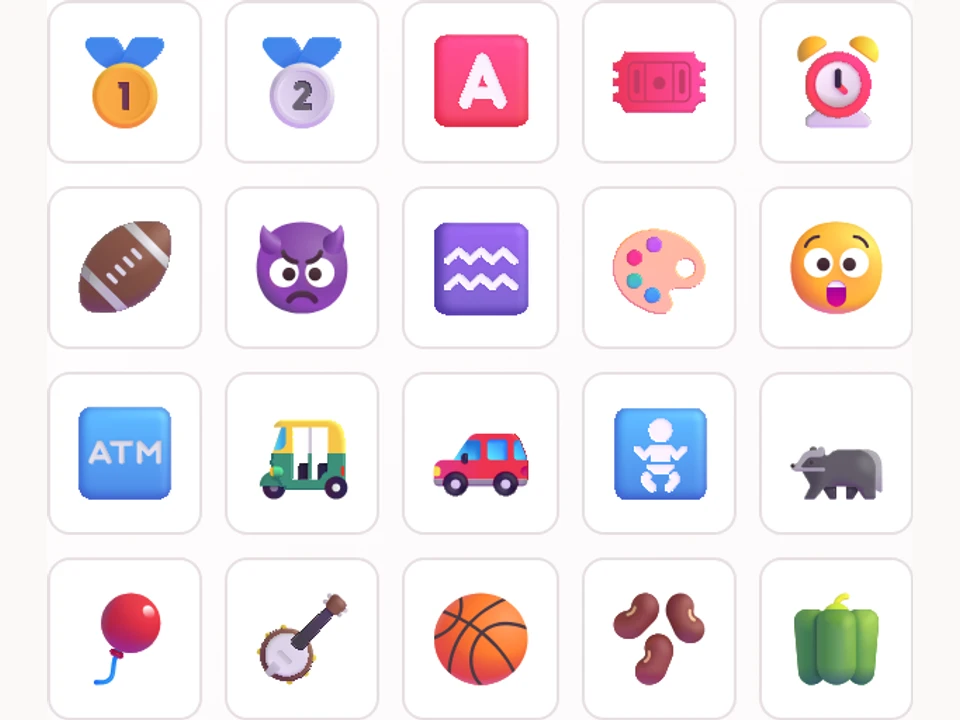
搜索动物、花卉、食物、旅行、庆祝活动和日常物品。调整矢量图案的大小,用作水印。导出内容会保留内置图案的许可证声明。
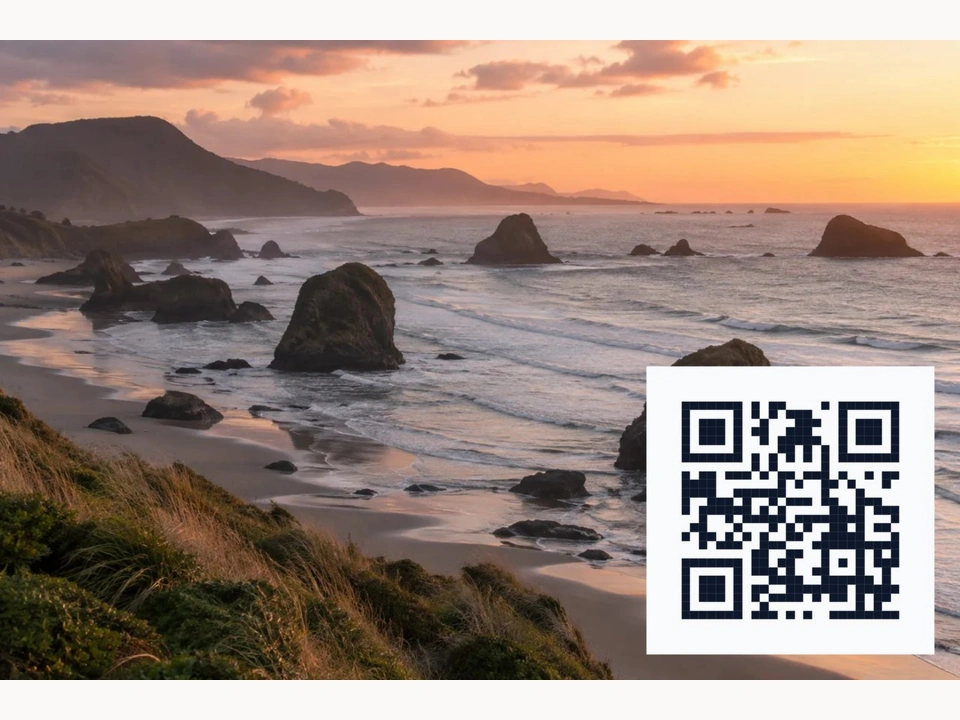
将网址或文字转换成二维码。为作品集、联系页面或不同项目分别保存代码,再应用到文件中。
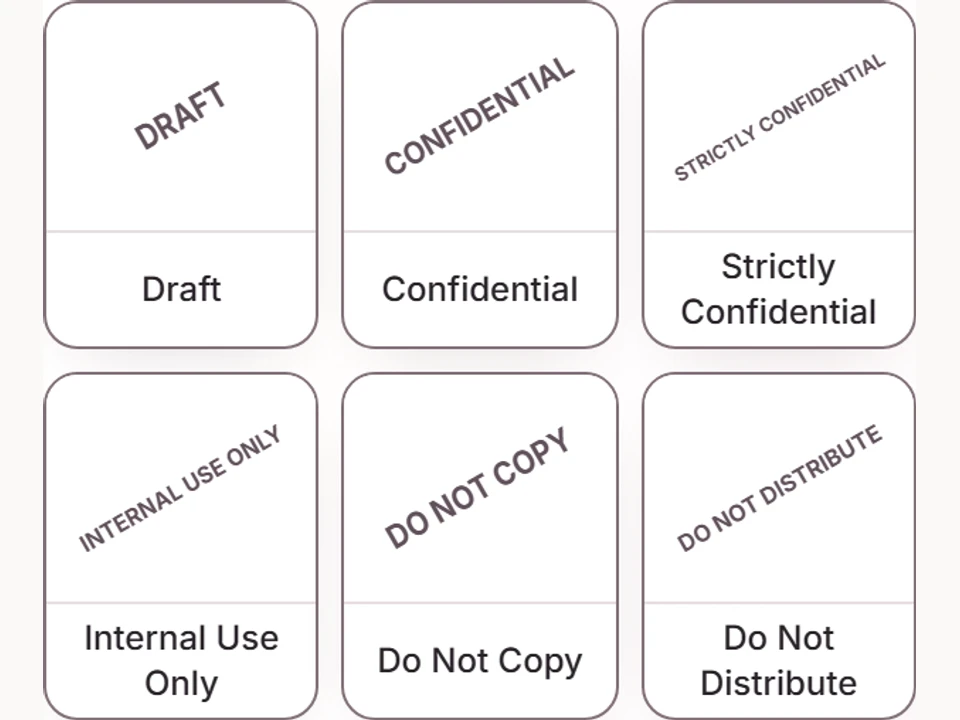
从草稿、机密、禁止复制、校样、审核印章或照片署名开始。编辑任意模板,命名并保存到素材库。将预设整理到文件夹,再用于图片、文档、视频或批量处理。
裁剪或旋转照片,并调整亮度、对比度和饱和度。放大画面以便定位,显示间距可调的网格,并启用吸附。除非选择裁剪或更小的输出尺寸,否则会保留原始分辨率。
Lumafoil 根据图片推荐位置及浅色或深色水印。检查结果后,可自行移动或调整样式。
在集成的水印工具旁拖动视频播放位置。设置不同时间点的位置,选择每个水印出现的时间,并添加淡入淡出。导出时会重新编码;可用格式和音频支持取决于浏览器及源文件。
阅读 PDF,并使用页面旁的工具放置水印。将水印应用于整份文档,或通过批量处理一次处理多个 PDF。水印会添加到原始 PDF 页面,保留已有的文字、图片和矢量图案。
将照片导出为 PNG、JPEG 或 WebP。默认 PNG 为无损格式;JPEG 和 WebP 使用你选择的质量。导出基于原始图片生成,而不是较小的编辑预览。
利用文件夹、最近项目以及缩略图、列表或详细信息视图,整理素材库中的预设和图库中保存的照片。除非明确分享访问权限或创建图库链接,否则工作空间保持私密。
为选定的照片创建可撤销、有期限的图库链接。所有者可通过链接、邮件邀请或直接添加现有用户来授予查看或编辑权限。工作空间权限与加入 Lumafoil 的邀请相互独立。
连接 Google Drive、Dropbox 或 OneDrive,即可打开文件、选择导出文件夹,并创建服务商的分享链接。连接会一直保存,直到你主动断开或服务商要求重新授权。Google Drive 的访问范围仅限于你通过 Lumafoil 选择或创建的文件和文件夹。 工作或学校账号可能需要 Microsoft 管理员批准。
登录后先准备应用的离线使用。没有网络时也能编辑照片和预设,将图库保存操作加入队列。使用同一账号重新连接后即可同步。云端传输、邀请和分享设置变更需要联网。
新用户需要网站邀请,并会获得独立的私密工作空间。网站邀请绝不会分享你的照片或预设。分享工作空间需要由所有者明确授予访问权限。
可选择 12 种语言,包括采用从右到左布局的阿拉伯语。
选择主题或跟随设备设置。界面适应手机、平板电脑和更大的屏幕。
将可复用的预设保存在素材库,将已保存的照片放在图库。两者都可在工作空间内按文件夹整理。
从设备或已连接的存储中选择照片、PDF 或受支持的视频。多个文件可使用批量处理。源文件不会被修改。
从模板或已保存的预设开始,在预览旁边编辑文字、图案、大小、位置和外观。
下载结果或选择云端文件夹。将完成的照片保存到图库,并为想分享的照片创建链接。