テキスト・ロゴ・図形・署名
著作権表示の入力、ロゴのアップロード、署名の手描き、20種類の図形選択ができます。サイズ、回転、塗り、輪郭、不透明度を調整できます。レイヤーを組み合わせ、透かしをドラッグして配置し、作業中の変更を元に戻せます。
招待が必要です
テキスト、ロゴ、署名、図形、ステッカー、QRコードを追加できます。写真上で調整したり、PDFページをプレビューしたり、動画のタイムラインに沿って透かしを移動したりできます。スタイルを保存して一括処理でも再利用できます。
Lumafoilは招待制です。自分でホストしたい場合は、 GitHubでソースコードを無料で入手できます。
サインイン編集はお使いの端末で行われます。保存・共有する内容は自分で選べます。

透かしを作成してファイルに適用し、保存や共有の方法を選べます。
著作権表示の入力、ロゴのアップロード、署名の手描き、20種類の図形選択ができます。サイズ、回転、塗り、輪郭、不透明度を調整できます。レイヤーを組み合わせ、透かしをドラッグして配置し、作業中の変更を元に戻せます。
写真、PDF、対応する動画を混在させた一括処理に、保存済みの透かしを適用できます。結果を一つずつ確認し、写真を個別に調整し、ファイルを個別またはZIPでまとめてダウンロードできます。失敗したファイルも確認用に表示され続けます。
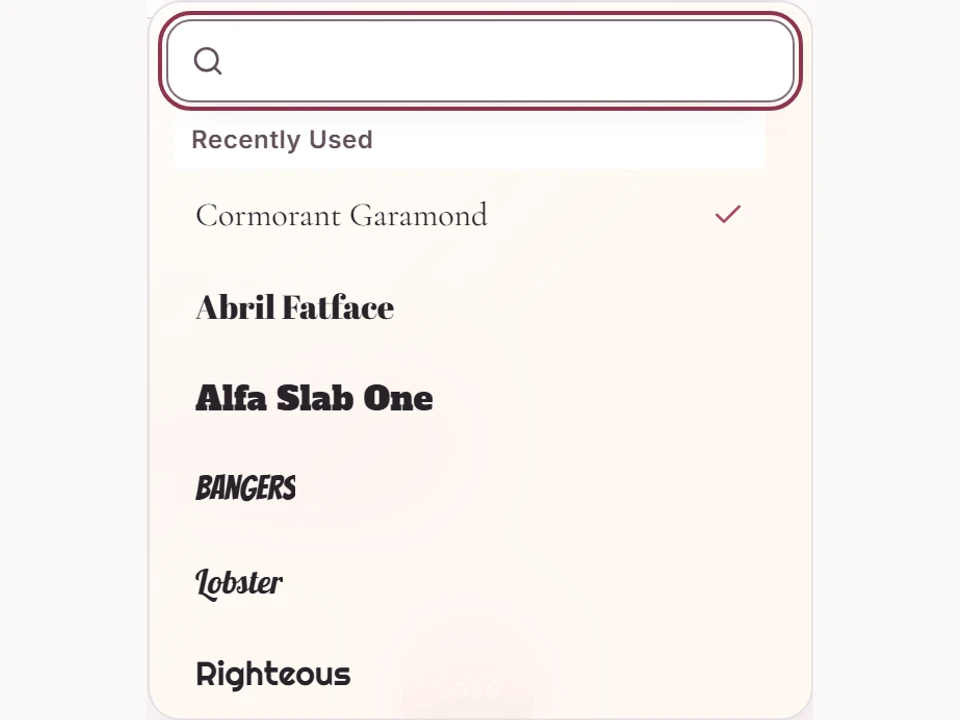
名前で検索し、各フォントの書体を見ながら選べます。最近使ったフォントを再利用し、文字間隔や曲線を調整してプリセットに保存できます。フォントファイルとオープンライセンスの表記はLumafoilに同梱されています。
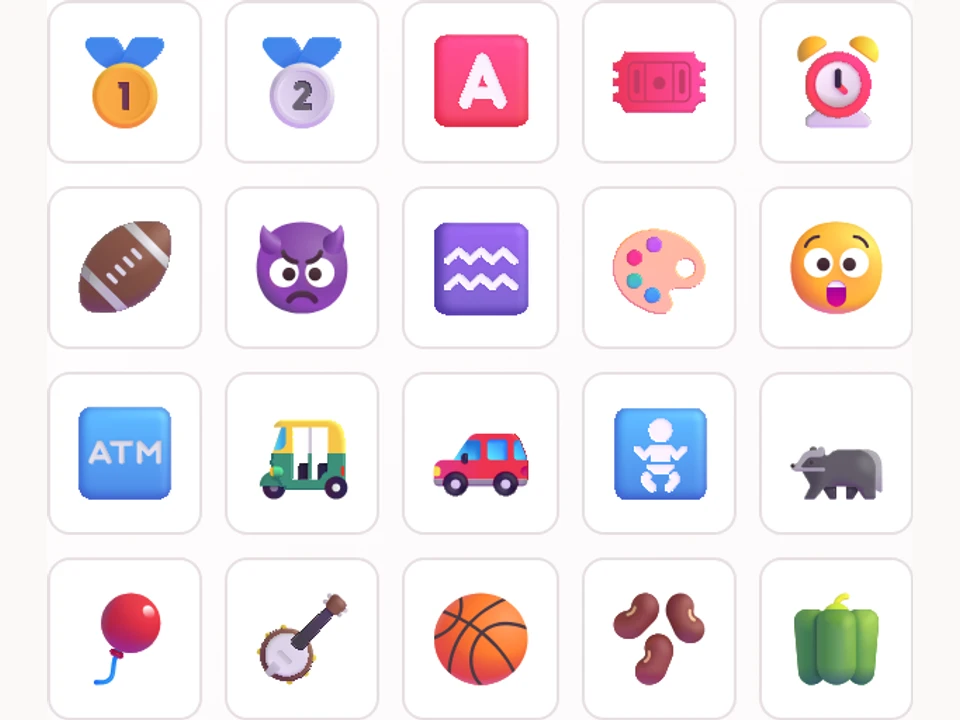
動物、花、食べ物、旅行、お祝い、日用品を検索できます。ベクターイラストを透かし用のサイズに調整できます。同梱イラストのライセンス表記は、書き出したコンテンツに保持されます。
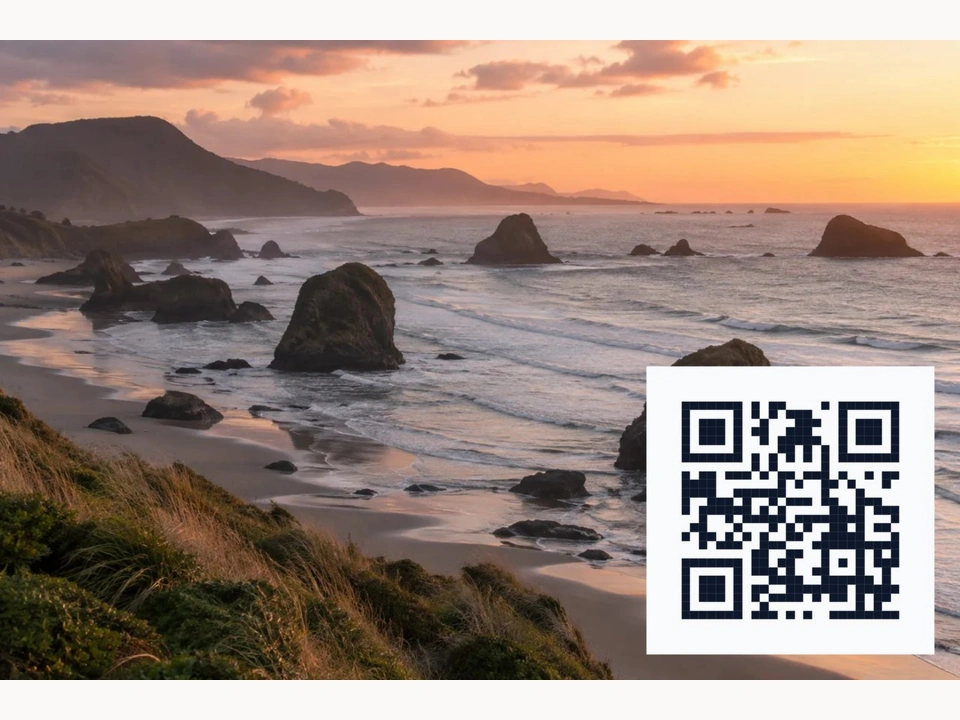
URLやテキストをQRコードに変換できます。ポートフォリオ、連絡先、各プロジェクト用のコードを別々に保存して再利用できます。
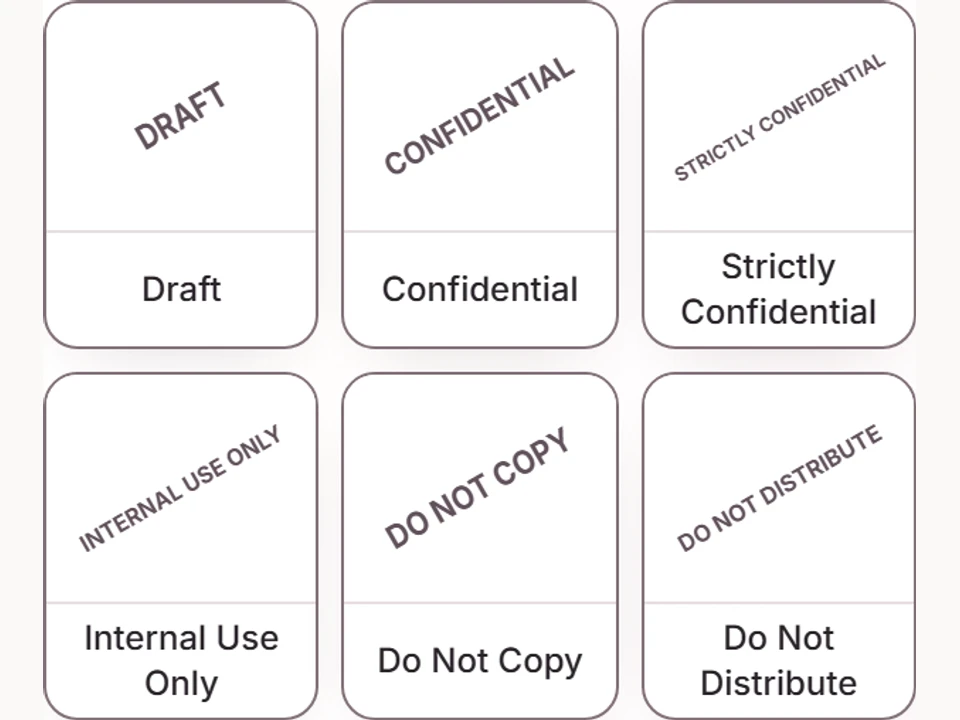
下書き、機密、複製禁止、校正用、確認スタンプ、写真クレジットなどから始められます。テンプレートを編集し、名前を付けてライブラリに保存できます。プリセットをフォルダーで整理し、画像・ドキュメント・動画・一括処理で再利用できます。
写真の切り抜きや回転、明るさ、コントラスト、彩度の調整ができます。配置のために拡大し、間隔を調整できるグリッドを表示してスナップを有効にできます。切り抜きや小さい出力サイズを選ばない限り、元の解像度を維持します。
画像に合わせて位置や明暗を提案します。結果を確認し、自分で位置やスタイルを調整できます。
埋め込みの透かしツールの横で動画をシークできます。時刻ごとの位置や各透かしの表示タイミングを指定し、フェードを追加できます。書き出しでは再エンコードが行われ、利用できる形式と音声の対応状況はブラウザーと元ファイルに依存します。
PDFを読み、ページの横にあるツールで透かしを配置できます。文書全体に適用したり、一括処理で複数のPDFを処理したりできます。透かしは元のPDFページに追加され、既存のテキスト、画像、ベクターイラストは保持されます。
写真をPNG、JPEG、WebPで書き出せます。標準のPNGは可逆形式で、JPEGとWebPは選択した画質を使用します。書き出しは縮小された編集プレビューではなく、元の画像から生成されます。
ライブラリのプリセットとギャラリーの保存済み写真を、フォルダー、最近の項目、サムネイル・一覧・詳細表示で整理できます。明示的にアクセスを共有したりギャラリーリンクを作成したりしない限り、ワークスペースは非公開です。
選んだ写真のギャラリーリンクを、期限付き・取り消し可能な形で作成できます。所有者はリンク、メール招待、既存ユーザーの直接追加で閲覧または編集権限を付与できます。ワークスペースの権限はLumafoilへの参加招待とは別です。
Google Drive、Dropbox、OneDriveを接続し、ファイルを開いたり、書き出し先のフォルダーを選んだり、プロバイダーの共有リンクを作成したりできます。接続は、自分で解除するかプロバイダーから再認証を求められるまで保存されます。Google DriveへのアクセスはLumafoilで選択または作成したファイルとフォルダーに限られます。 職場または学校のアカウントでは、Microsoft管理者の承認が必要な場合があります。
ログイン中にオフライン利用の準備をします。接続がなくても写真やプリセットを編集し、ギャラリー保存を待ち行列に追加できます。同じアカウントで再接続すると同期できます。クラウド転送、招待、共有設定の変更には接続が必要です。
新規ユーザーはサイトへの招待が必要で、それぞれ独立した非公開ワークスペースを受け取ります。サイトへの招待で写真やプリセットが共有されることはありません。ワークスペースの共有には所有者による明示的な権限付与が必要です。
アラビア語の右から左への表示を含む、12言語から選べます。
テーマを選ぶか、端末の設定に合わせられます。スマートフォン、タブレット、大きな画面に対応したレイアウトです。
再利用するプリセットはライブラリに、保存した写真はギャラリーに保管します。どちらもワークスペース内のフォルダーで整理できます。
端末や接続済みストレージから写真、PDF、対応する動画を選びます。複数のファイルには一括処理を使えます。元のファイルは変更されません。
テンプレートや保存済みプリセットから始め、プレビューの横でテキスト、画像、サイズ、位置、見た目を編集します。
結果をダウンロードするか、クラウドの保存先フォルダーを選びます。完成した写真をギャラリーに保存し、共有したい写真のリンクを作成できます。