Invito necessario

Filigrane per foto, video e PDF.

Aggiungi testo, loghi, firme, forme, adesivi o codici QR. Regolali sulla foto, visualizza le pagine PDF o sposta una filigrana lungo la sequenza temporale di un video. Salva il tuo stile e riutilizzalo su un intero gruppo di file.

Lumafoil è accessibile solo su invito. Preferisci ospitarlo sul tuo server? Ottieni gratis il codice sorgente su GitHub.

Accedi

La modifica avviene sul tuo dispositivo. Scegli tu cosa salvare o condividere.

Editor fotografico Lumafoil con controlli di posizione ed esportazione
Dentro l’editor di immaginiFoto · PDF · Video

Strumenti per ogni filigrana

Crea una filigrana, applicala ai tuoi file e scegli come salvare o condividere i risultati.

Testo, loghi, forme e firme

Scrivi un avviso di copyright, carica un logo, disegna una firma o scegli tra 20 forme. Regola dimensioni, rotazione, riempimento, contorno e opacità. Combina livelli, trascina le filigrane nella posizione desiderata e annulla le modifiche mentre lavori.


Foto, PDF e video nello stesso gruppo

Applica una filigrana salvata a un gruppo misto di foto, PDF e video supportati. Controlla ogni risultato, regola le singole foto e scarica i file separatamente o insieme in uno ZIP. I file non riusciti restano visibili per la verifica.

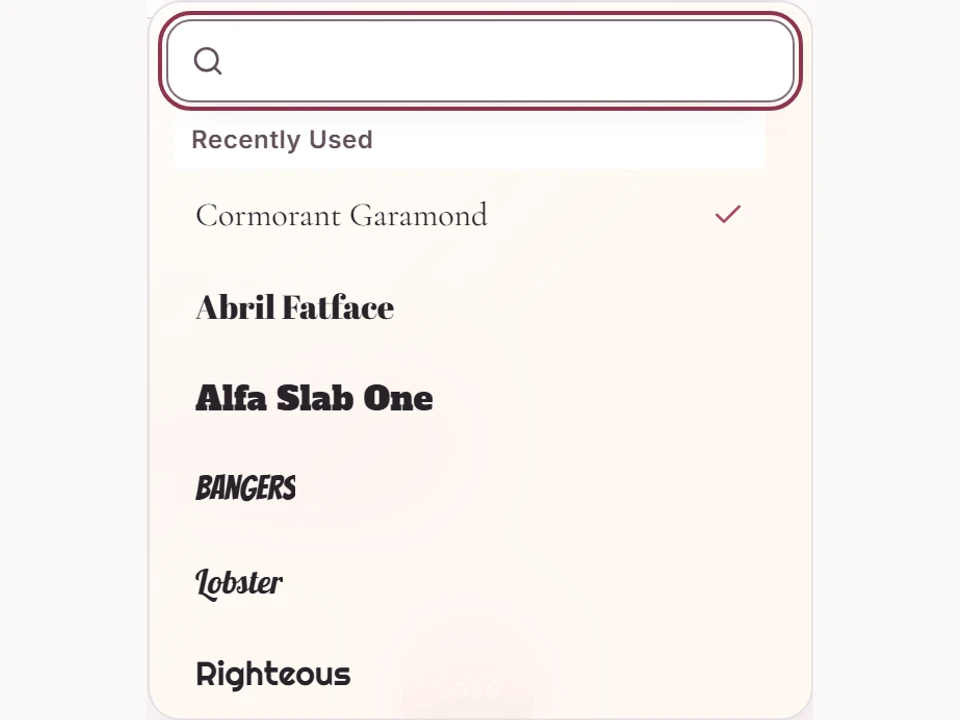
551 famiglie di caratteri uniche

Cerca i caratteri per nome e visualizza ogni scelta con il suo aspetto tipografico. Ritrova quelli recenti, regola spaziatura e curvatura e salva lo stile in una preimpostazione. I file dei caratteri e gli avvisi delle loro licenze aperte sono inclusi in Lumafoil.

551 famiglie di caratteri uniche

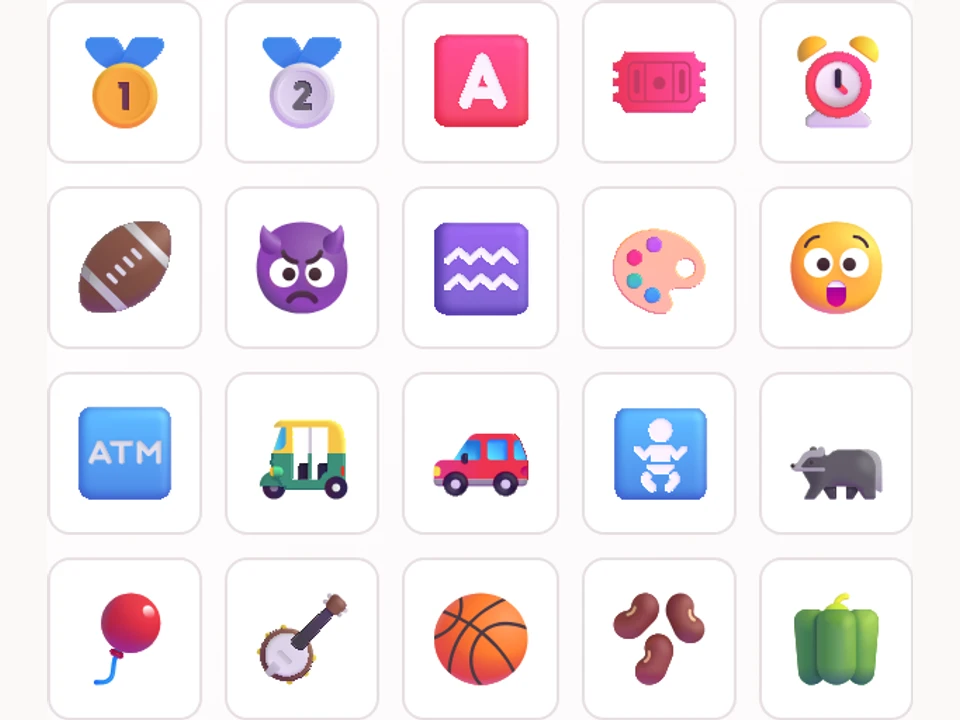
400 adesivi vettoriali a colori

Cerca animali, fiori, cibo, viaggi, feste e oggetti quotidiani. Ridimensiona la grafica vettoriale per la tua filigrana. Gli avvisi di licenza delle illustrazioni incluse accompagnano i contenuti esportati.

400 adesivi vettoriali a colori

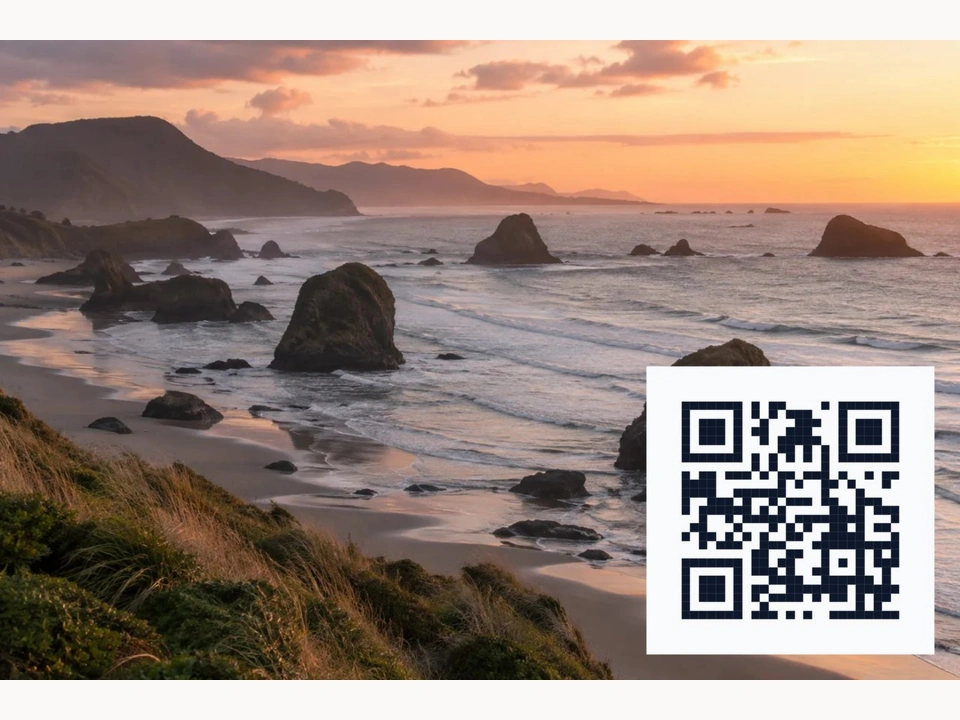
Crea e salva filigrane QR

Trasforma un indirizzo web o un testo in un codice QR. Salva codici distinti per portfolio, contatti o progetti e riutilizzali nei tuoi file.

Crea e salva filigrane QR

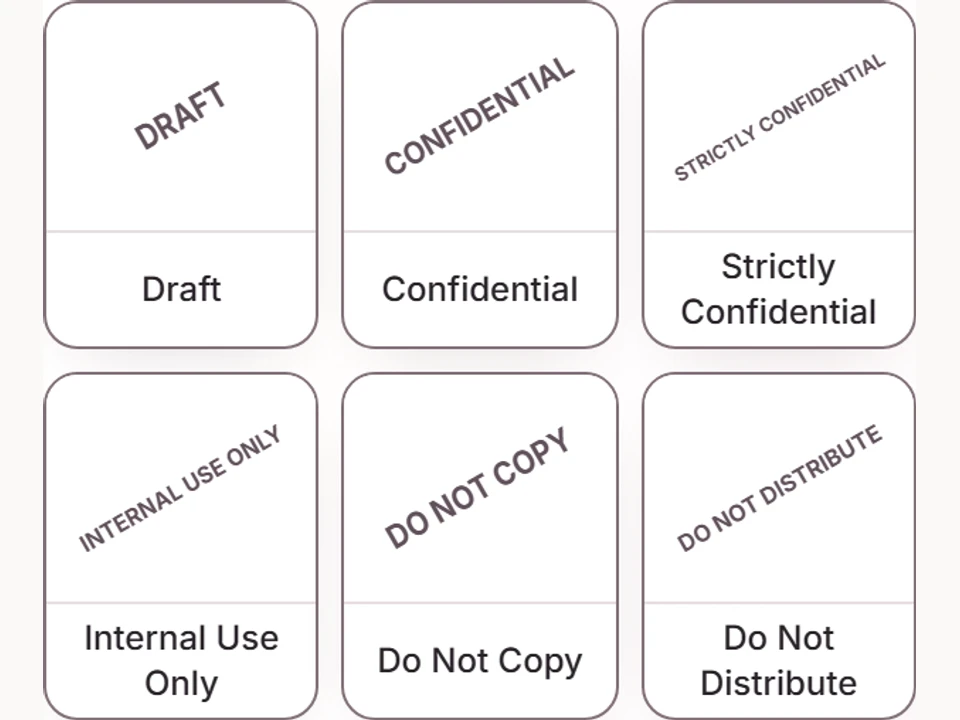
18 modelli e le tue preimpostazioni salvate

Inizia con Bozza, Riservato, Non copiare, Prova, timbri di revisione o crediti fotografici. Modifica un modello, assegnagli un nome e salvalo nella Libreria. Organizza le preimpostazioni in cartelle e riutilizzale in Immagine, Documenti, Video o elaborazione in blocco.

18 modelli e le tue preimpostazioni salvate

Modifica, archiviazione e condivisione

  • Ritaglia, ridimensiona e regola

    Ritaglia o ruota una foto e regola luminosità, contrasto e saturazione. Ingrandisci per posizionare la filigrana, mostra una griglia regolabile e attiva l’aggancio. La risoluzione originale viene mantenuta, salvo quando scegli un ritaglio o un risultato più piccolo.

  • Posizionamento e contrasto intelligenti

    Lumafoil suggerisce una posizione e un segno chiaro o scuro in base all’immagine. Controlla il risultato e modificalo.

  • Posizioni video ed effetti di dissolvenza

    Scorri il video accanto agli strumenti integrati per le filigrane. Imposta posizioni in momenti diversi, scegli quando compare ogni filigrana e aggiungi dissolvenze. Le esportazioni vengono ricodificate; formati disponibili e supporto audio dipendono dal browser e dal file originale.

  • Visualizza le pagine PDF e applica filigrane

    Leggi un PDF e posiziona le filigrane con gli strumenti accanto alla pagina. Applicale in tutto il documento o elabora più PDF in blocco. Le filigrane vengono aggiunte alle pagine PDF originali, preservando testo, immagini e grafica vettoriale esistenti.

  • Scegli il formato di esportazione

    Esporta foto in PNG, JPEG o WebP. PNG è il formato predefinito senza perdita; JPEG e WebP usano la qualità scelta. Le esportazioni vengono generate dall’immagine originale, non dall’anteprima ridotta.

  • Cartelle e lavori recenti

    Organizza le preimpostazioni nella Libreria e le foto salvate nella Galleria con cartelle, elementi recenti e viste a miniature, elenco o dettagli. Il tuo spazio resta privato, a meno che tu non condivida esplicitamente l’accesso o crei un collegamento alla galleria.

  • Condividi foto o uno spazio di lavoro

    Crea collegamenti alla galleria con scadenza e revocabili per le foto selezionate. I proprietari possono concedere accesso in visualizzazione o modifica tramite collegamento, invito email o aggiunta diretta di un utente esistente. Questo accesso è distinto dall’invito a iscriversi a Lumafoil.

  • Cartelle cloud collegate

    Collega Google Drive, Dropbox o OneDrive per aprire file, scegliere cartelle di esportazione e creare collegamenti di condivisione del provider. Le connessioni restano salvate finché non le scolleghi o il provider richiede una nuova autorizzazione. Google Drive è limitato ai file e alle cartelle che selezioni o crei con Lumafoil. Gli account aziendali o scolastici potrebbero richiedere l’approvazione dell’amministratore Microsoft.

  • Lavora offline, sincronizza dopo

    Prepara l’app per l’uso offline mentre hai effettuato l’accesso. Modifica foto e preimpostazioni e accoda i salvataggi nella Galleria senza connessione. Ricollegati con lo stesso account per sincronizzare. Trasferimenti cloud, inviti e modifiche alle condivisioni richiedono una connessione.

  • Il tuo account, il tuo spazio di lavoro

    I nuovi utenti devono ricevere un invito al sito e ottengono uno spazio di lavoro privato separato. Un invito al sito non condivide mai foto o preimpostazioni. La condivisione di uno spazio richiede un’autorizzazione esplicita del proprietario.

  • 12 lingue per l’interfaccia

    Scegli tra le 12 lingue di Lumafoil, incluso l’arabo con impaginazione da destra a sinistra.

  • Modalità chiara e scura

    Scegli un tema o segui quello del dispositivo. L’interfaccia si adatta a telefoni, tablet e schermi più grandi.

Apri. Regola. Esporta.

Conserva le preimpostazioni riutilizzabili nella Libreria e le foto salvate nella Galleria. Organizza entrambe in cartelle nel tuo spazio di lavoro.

  1. Apri i tuoi file

    Scegli una foto, un PDF o un video supportato dal dispositivo o da uno spazio di archiviazione collegato. Usa l’elaborazione in blocco per più file. I file originali restano invariati.

  2. Scegli e regola

    Parti da un modello o da una preimpostazione salvata, poi modifica testo, grafica, dimensioni, posizione e aspetto accanto all’anteprima.

  3. Salva o condividi

    Scarica il risultato o scegli una cartella cloud. Salva le foto completate nella Galleria e crea collegamenti per quelle che vuoi condividere.