Invitation requise

Des filigranes pour vos photos, vidéos et PDF.

Ajoutez du texte, des logos, des signatures, des formes, des autocollants ou des codes QR. Ajustez-les sur votre photo, prévisualisez des pages PDF ou déplacez un filigrane sur la chronologie vidéo. Enregistrez votre style et réutilisez-le sur un lot.

Lumafoil est accessible sur invitation. Vous préférez l’auto-héberger ? Obtenez gratuitement le code source sur GitHub.

Se connecter

La retouche se fait sur votre appareil. Vous choisissez quoi enregistrer ou partager.

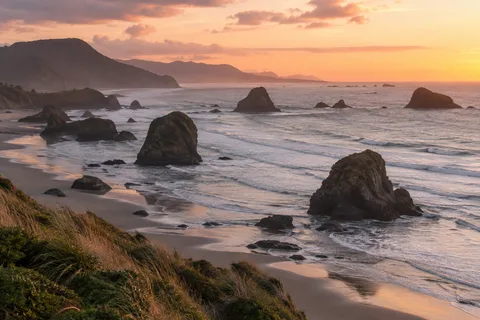
Éditeur photo Lumafoil avec réglages de placement et d’exportation
Dans l’éditeur d’imagesPhotos · PDF · Vidéo

Des outils pour chaque filigrane

Créez un filigrane, appliquez-le à vos fichiers, puis choisissez comment enregistrer ou partager le résultat.

Texte, logos, formes et signatures

Saisissez une mention de droits d’auteur, importez un logo, dessinez une signature ou choisissez parmi 20 formes. Ajustez la taille, la rotation, le remplissage, le contour et l’opacité. Combinez des calques, placez les filigranes par glisser-déposer et annulez vos modifications pendant le travail.

Photos, PDF et vidéos dans un même lot

Appliquez un filigrane enregistré à un lot mêlant photos, PDF et vidéos compatibles. Vérifiez chaque résultat, ajustez les photos individuellement et téléchargez les fichiers séparément ou ensemble dans un ZIP. Les fichiers en échec restent visibles pour vérification.

551 familles de polices distinctes

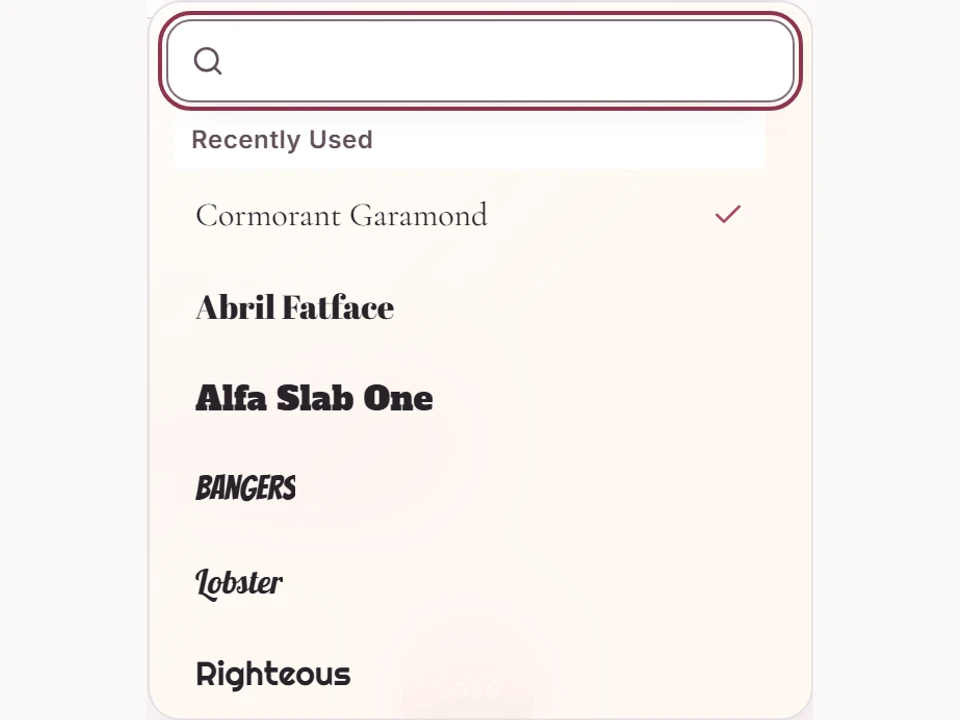
Recherchez les polices par nom et visualisez chaque choix dans sa propre typographie. Retrouvez les polices récentes, ajustez l’espacement et la courbure, puis enregistrez le style dans un préréglage. Les fichiers de polices et leurs mentions de licence ouverte sont fournis avec Lumafoil.

551 familles de polices distinctes

400 autocollants vectoriels colorés

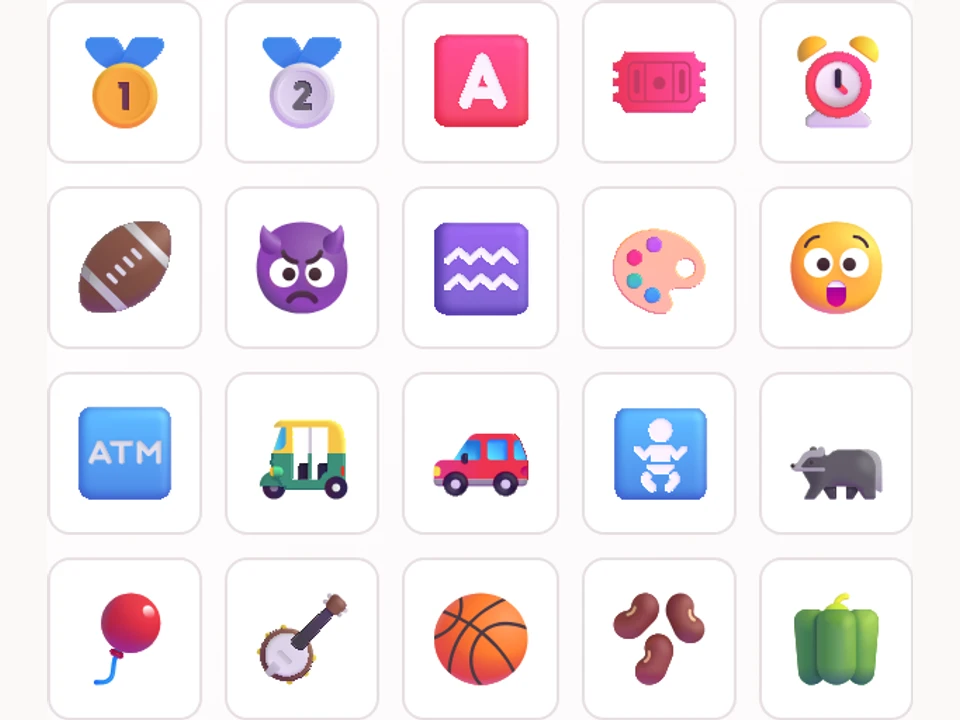
Recherchez des animaux, fleurs, aliments, voyages, fêtes et objets du quotidien. Redimensionnez les illustrations vectorielles pour votre filigrane. Les mentions de licence des illustrations fournies accompagnent le contenu exporté.

400 autocollants vectoriels colorés

Créez et enregistrez des filigranes QR

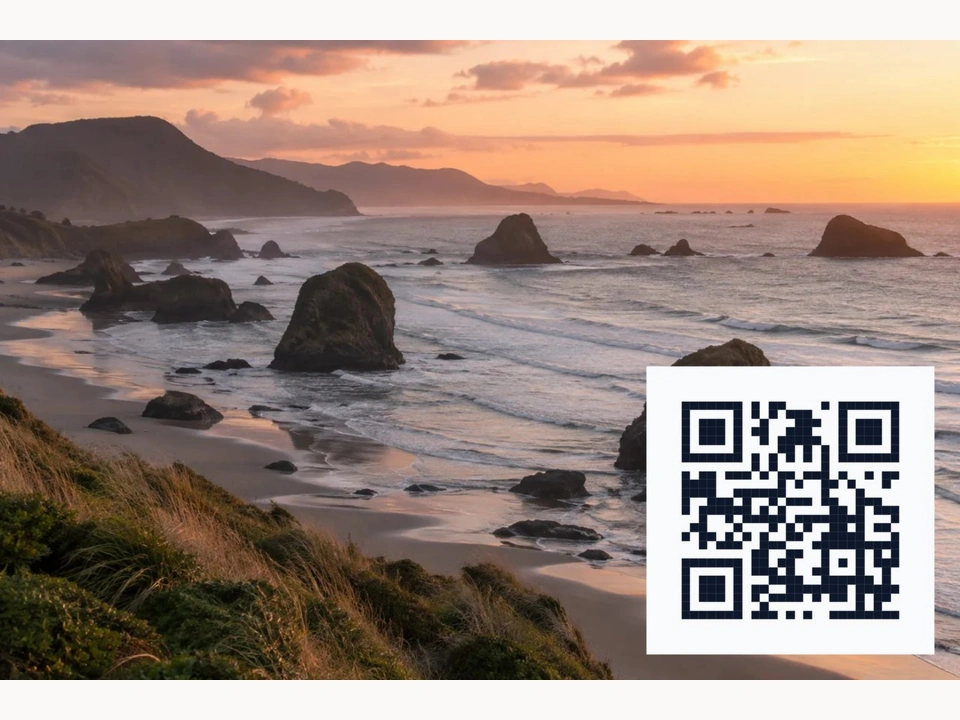
Transformez une adresse web ou du texte en code QR. Conservez des codes pour votre portfolio, vos coordonnées ou vos projets, puis réutilisez-les.

Créez et enregistrez des filigranes QR

18 modèles et vos propres préréglages

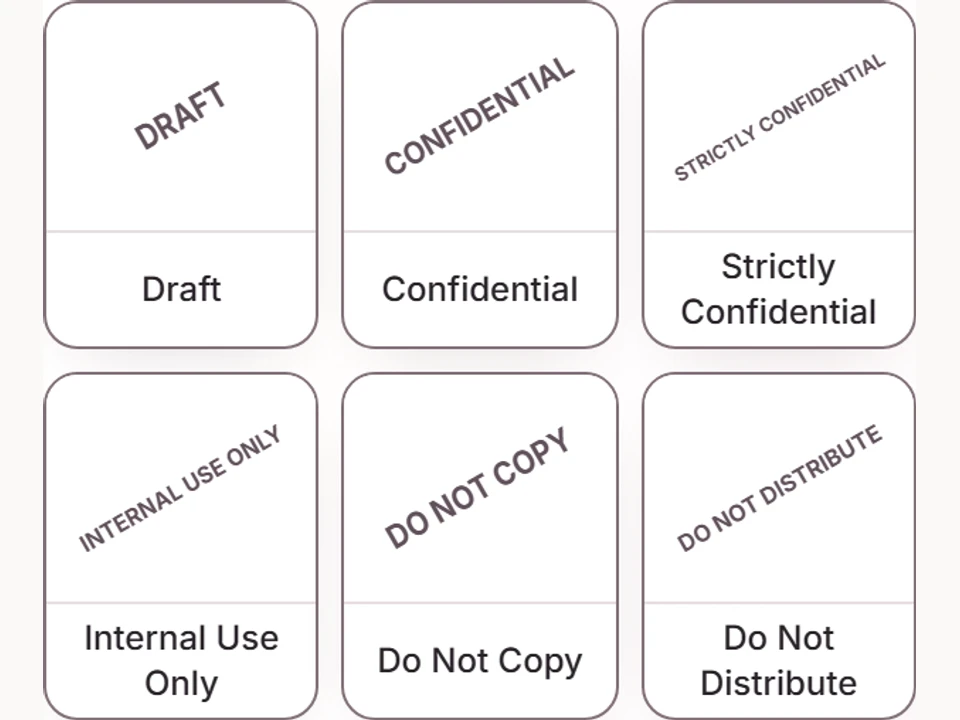
Commencez avec Brouillon, Confidentiel, Ne pas copier, Épreuve, des tampons de révision ou des crédits photo. Modifiez un modèle, nommez-le et enregistrez-le dans la Bibliothèque. Classez les préréglages en dossiers et réutilisez-les dans Image, Documents, Vidéo ou Lots.

18 modèles et vos propres préréglages

Retouche, stockage et partage

  • Recadrer, redimensionner et ajuster

    Recadrez ou faites pivoter une photo et ajustez sa luminosité, son contraste et sa saturation. Zoomez pour placer le filigrane, affichez une grille réglable et activez l’alignement automatique. La résolution source est conservée, sauf si vous choisissez un recadrage ou une sortie plus petite.

  • Placement et contraste intelligents

    Lumafoil suggère une position et une marque claire ou sombre selon l’image. Vérifiez le résultat et ajustez-le vous-même.

  • Placement vidéo et effets de fondu

    Parcourez la vidéo à côté des outils de filigrane intégrés. Définissez des positions à différents instants, choisissez quand chaque filigrane apparaît et ajoutez des fondus. Les exports sont réencodés ; les formats et la prise en charge audio dépendent du navigateur et du fichier source.

  • Prévisualisez et filigranez les pages PDF

    Lisez un PDF et positionnez les filigranes avec les outils à côté de la page. Appliquez-les dans tout le document ou traitez plusieurs PDF par lots. Les filigranes sont ajoutés aux pages PDF originales en préservant le texte, les images et les illustrations vectorielles existants.

  • Choisissez le format d’export

    Exportez vos photos en PNG, JPEG ou WebP. PNG est le format sans perte par défaut ; JPEG et WebP utilisent la qualité choisie. Les exports sont produits à partir de l’image originale, et non de l’aperçu réduit.

  • Dossiers et travaux récents

    Organisez les préréglages dans la Bibliothèque et les photos enregistrées dans la Galerie grâce aux dossiers, éléments récents et vues en miniatures, liste ou détails. Votre espace reste privé sauf si vous partagez explicitement son accès ou créez un lien de galerie.

  • Partagez des photos ou un espace de travail

    Créez des liens de galerie révocables avec expiration pour les photos sélectionnées. Les propriétaires peuvent accorder un accès en lecture ou modification par lien, invitation par e-mail ou ajout direct d’un utilisateur existant. Cet accès est distinct d’une invitation à rejoindre Lumafoil.

  • Dossiers cloud connectés

    Connectez Google Drive, Dropbox ou OneDrive pour ouvrir des fichiers, choisir des dossiers d’export et créer des liens de partage du fournisseur. Les connexions restent enregistrées jusqu’à leur déconnexion ou à une nouvelle demande d’autorisation du fournisseur. Google Drive est limité aux fichiers et dossiers que vous sélectionnez ou créez avec Lumafoil. Les comptes professionnels ou scolaires peuvent nécessiter l’approbation de votre administrateur Microsoft.

  • Travaillez hors ligne, synchronisez plus tard

    Préparez l’application hors ligne pendant que vous êtes connecté à votre compte. Retouchez des photos et préréglages et mettez des enregistrements dans la Galerie en attente sans connexion. Reconnectez-vous avec le même compte pour synchroniser. Les transferts cloud, invitations et changements de partage nécessitent une connexion.

  • Votre compte, votre espace de travail

    Les nouveaux utilisateurs ont besoin d’une invitation au site et reçoivent un espace de travail privé distinct. Une invitation au site ne partage jamais vos photos ni préréglages. Le partage d’un espace nécessite une autorisation explicite de son propriétaire.

  • 12 langues d’interface

    Choisissez parmi les 12 langues de Lumafoil, dont l’arabe avec une mise en page de droite à gauche.

  • Modes clair et sombre

    Choisissez un thème ou suivez celui de votre appareil. L’interface s’adapte aux téléphones, tablettes et grands écrans.

Ouvrir. Ajuster. Exporter.

Conservez vos préréglages réutilisables dans la Bibliothèque et vos photos enregistrées dans la Galerie. Organisez-les en dossiers au sein de votre espace de travail.

  1. Ouvrez vos fichiers

    Choisissez une photo, un PDF ou une vidéo compatible sur votre appareil ou un stockage connecté. Utilisez le traitement par lots pour plusieurs fichiers. Vos fichiers sources restent inchangés.

  2. Choisissez et ajustez

    Partez d’un modèle ou d’un préréglage enregistré, puis modifiez son texte, ses illustrations, sa taille, sa position et son apparence à côté de l’aperçu.

  3. Enregistrez ou partagez

    Téléchargez le résultat ou choisissez un dossier cloud. Enregistrez les photos terminées dans la Galerie et créez des liens pour celles que vous souhaitez partager.